
หากคุณต้องการสมัครใช้งานฟีเจอร์นี้หรือฟีเจอร์ POS อื่นๆ กรุณาติดต่อทีมงานเพื่อความสำเร็จของลูกค้าออนไลน์ของเรา
หากคุณดำเนินการโอนย้ายสินค้าคงคลังด้วยแอป POS และที่หน้าผู้ดูแลระบบ SHOPLINE คุณสามารถเลือกได้เฉพาะสินค้าแต่ละร้านค้า ถ้าหากสินค้าคงคลังนั้นไม่เพียงพอในแต่ละร้านค้า คุณสามารถกรอกแบบฟอร์มการโอนย้ายเพื่อจัดตารางการโอนย้ายสินค้าคงคลังได้
เคล็ดลับ: รายการโอนย้ายสินค้าคงคลังนั้นจะใช้ได้กับสถานการณ์ดังต่อไปนี้: การเรียกคืน
สต็อกสินค้ากลับไปยังคลังสินค้า และการสร้างบันทึกรายการในหน้าผู้ดูแลระบบสำหรับ
การกระจายสินค้าไปยังหลายๆร้านค้า
- การสร้างรายการการโอนย้ายสินค้าคงคลัง
- การโอนออก/เข้าของสินค้า
- การยกเลิก/ลบการโอนสินค้าคงคลัง
- การส่งออกรายการโอนย้ายสินค้าคงคลัง
- การค้นหาและกรองรายการโอน
1. การสร้างรายการการโอนย้ายสินค้าคงคลัง
ขั้นตอนที่ 1
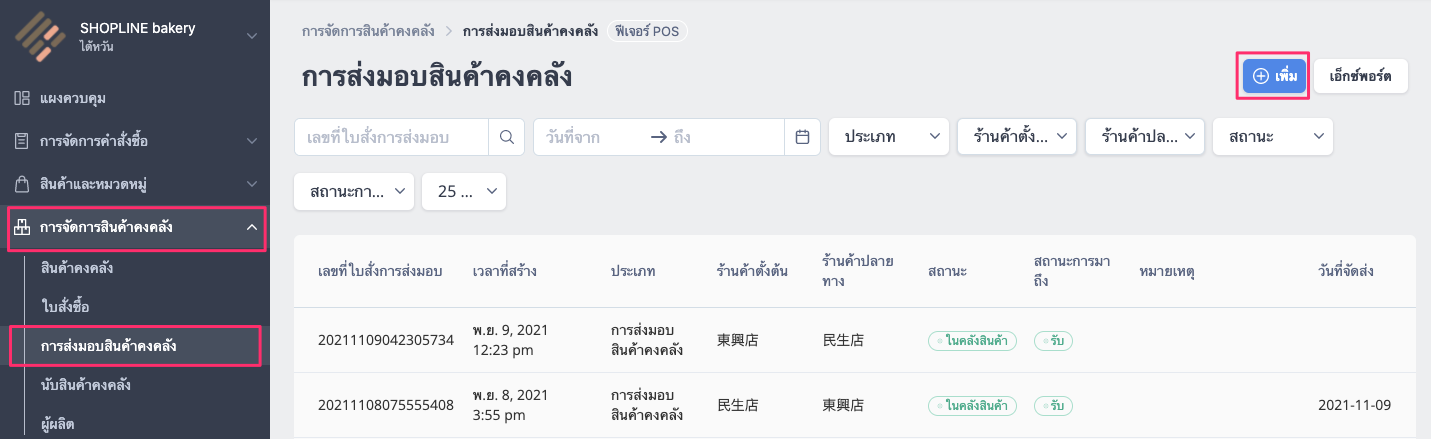
ในหน้าผู้ดูแลระบบ SHOPLINE ไปที่ [การจัดการสินค้าคงคลัง] > [การโอนย้ายสินค้าคงคลัง] คลิก เพิ่ม เพื่อสร้างรายการส่งย้ายใหม่
เลือกร้านค้าต้นทางและร้านค้าปลายทาง
*หมายเหตุ: ร้านค้าตั้งต้นและร้านค้าปลายทางจะต้องแตกต่างกัน ไม่สามารถทำการแก้ไขแก้ไขร้านค้าได้หลังจากได้รับการยืนยันแล้ว
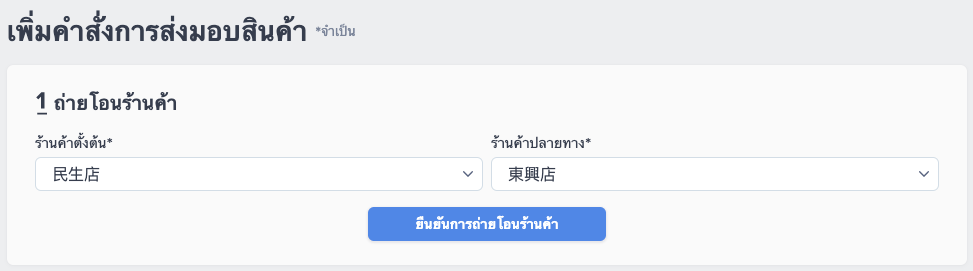
หมายเหตุ: ร้านค้าต้นทางและร้านค้าปลายทางจะต้องแตกต่างกัน ร้านค้าจะไม่สามารถแก้ไขได้หลังจากการยืนยัน
ขั้นตอนที่ 2
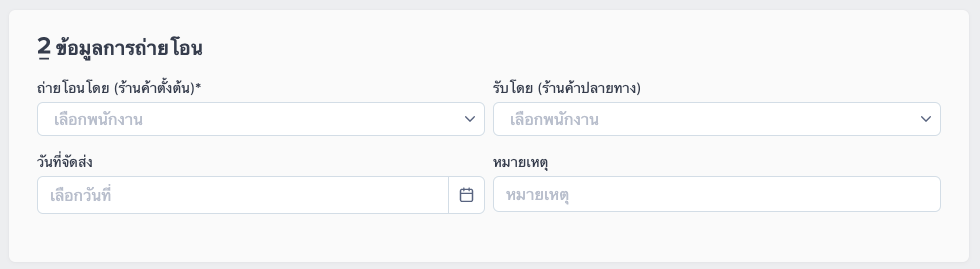
เลือกพนักงานที่รับผิดชอบการส่งโอนจากร้านค้าต้นทาง และพนักงานที่รับผิดชอบการรับสินค้าที่ร้านค้าปลายทาง วันที่และหมายเหตุการโอนย้าย ถ่ายโอนโดย (ร้านค้าต้นทาง) นั้นจำเป็นต้องกรอกสำหรับการถ่ายโอน
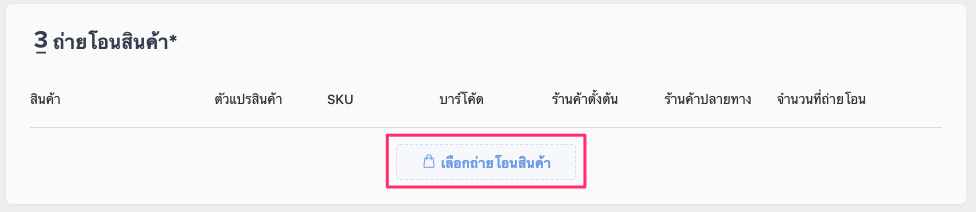
คลิกเลือกถ่ายโอนสินค้าเพื่อไปยังหน้าต่างเลือกสินค้าสำหรับการโอนย้าย
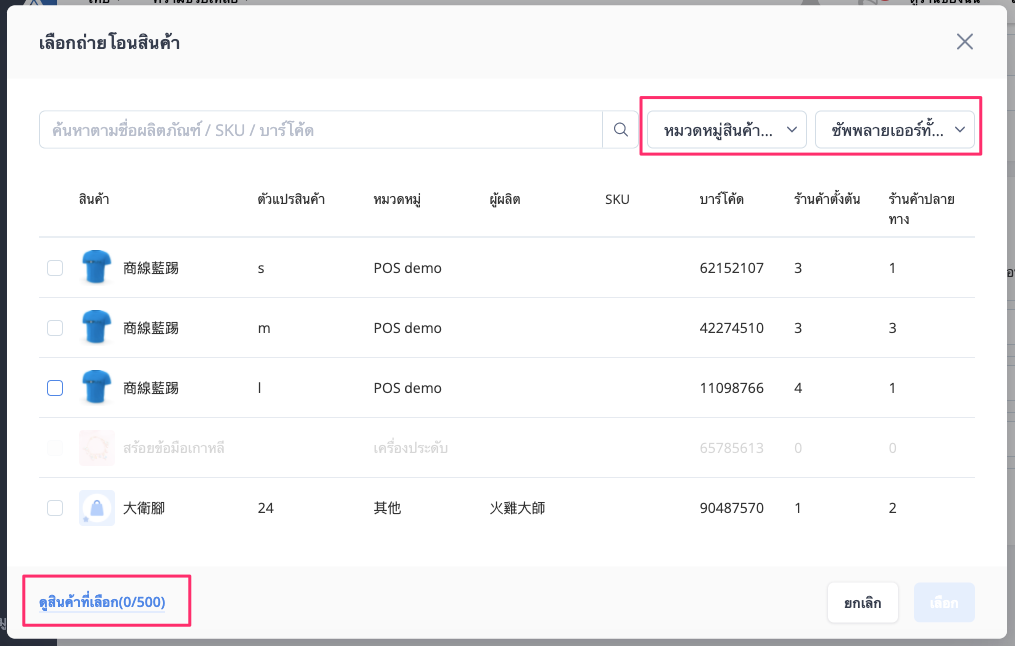
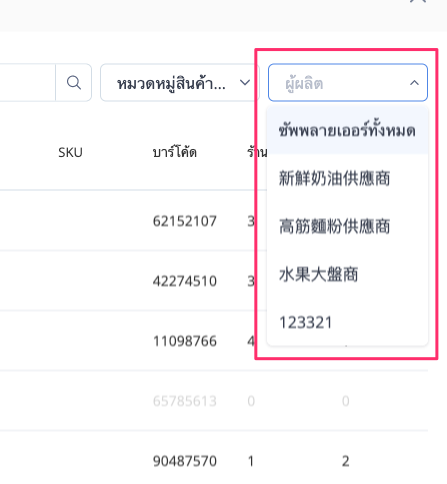
ตรวจสอบสินค้าที่จะทำการโอน หรือค้นหาสินค้าด้วยชื่อสินค้า / SKU / บาร์โค้ด พนักงานสามารถใช้ “หมวดหมู่สินค้าทั้งหมด” และ “ซัพพลายเออร์ทั้งหมด” ในการกรองสินค้าได้
คลิกดูสินค้าที่เลือกที่ด้านล่างซ้ายเพื่อตรวจสอบสินค้าที่จะทำการโอน คลิกเลือกที่ด้านล่างขวาเพื่อยืนยัน
ขั้นตอนที่ 3
หลังจากที่ทำการเลือกสินค้า และใส่จำนวนที่ต้องการโอนแล้ว เพื่อทำการแก้ไขหรือลบสินค้า คลิก “เลือกถ่ายโอนสินค้า” อีกครั้งเพื่อเลือกสินค้า คลิกไอคอนถังขยะที่ด้านขวามือเพื่อทำการลบสินค้าที่เลือก คลิกปุ่มเพิ่มการโอนย้ายสินค้าเพื่อเสร็จสิ้นขั้นตอน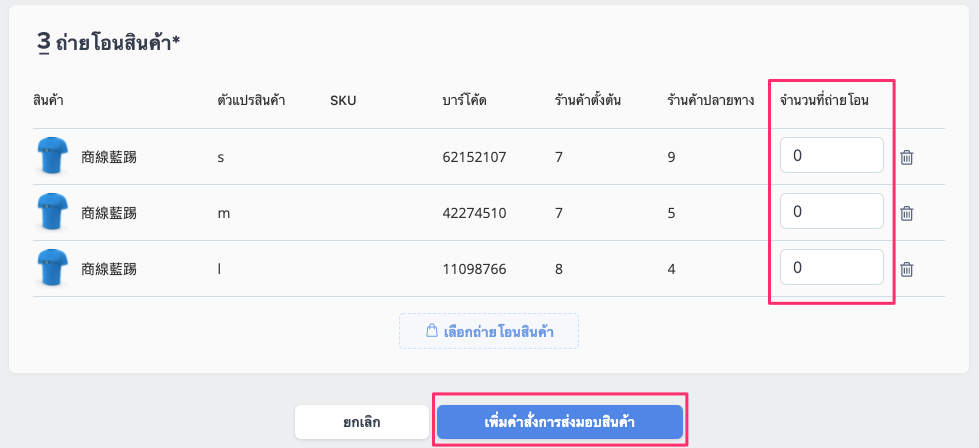
2. การถ่ายโอนสินค้าออก / เข้า
ขั้นตอนที่ 1. การถ่ายโอนสินค้าออก
สถานะของการโอนจะปรากฏ ใหม่ ขณะที่สถานะการมาถึงจะปรากฏ ไม่ได้รับ ภายใต้เงื่อนไขนี้สินค้าคงคลังจะยังไม่ได้ถูกโอน คลิก แก้ไข เพื่อทำการปรับจำนวนของการโอน
การแก้ไขจะถูกบันทึกในบันทึกกิจกรรมการถ่ายโอน
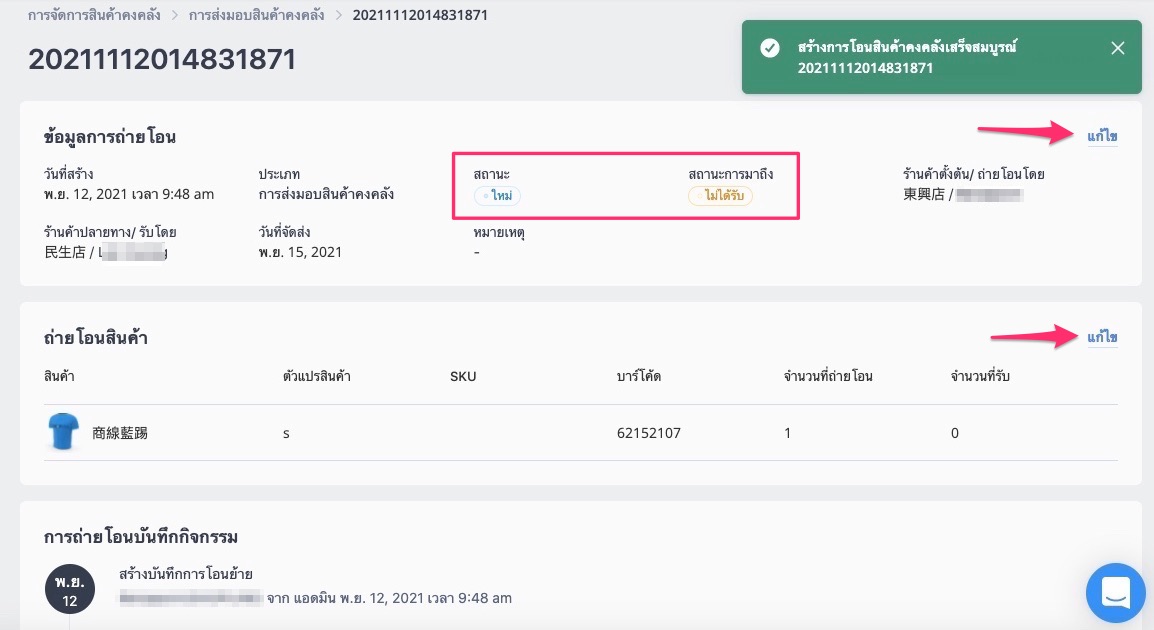
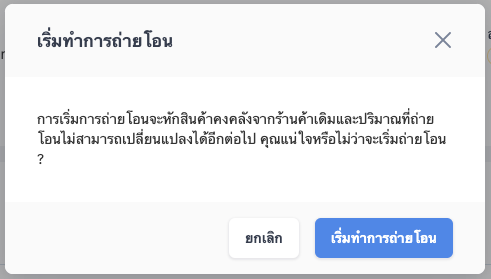
คลิกเริ่มต้นการถ่ายโอนและจะมีหน้าต่างปรากฏขึ้นมาเพื่อทำการยืนยันการดำเนินการ คลิกเริ่มต้นการโอนในหน้าต่างและสินค้าคงคลังจะถูกหักออกจากร้านค้าต้นทางแต่จะยังไม่ถูกเพิ่มเข้าไปในร้านค้าปลายทาง สถานะการโอนจะถูกอัปเดตเป็นกำลังส่งโอน
ขั้นตอนที่ 2 ร้านค้าปลายทางรับสินค้า
A. รับบางส่วน: จำนวนสินค้าที่รับจะน้อยกว่าจำนวนสินค้าที่ถ่ายโอน
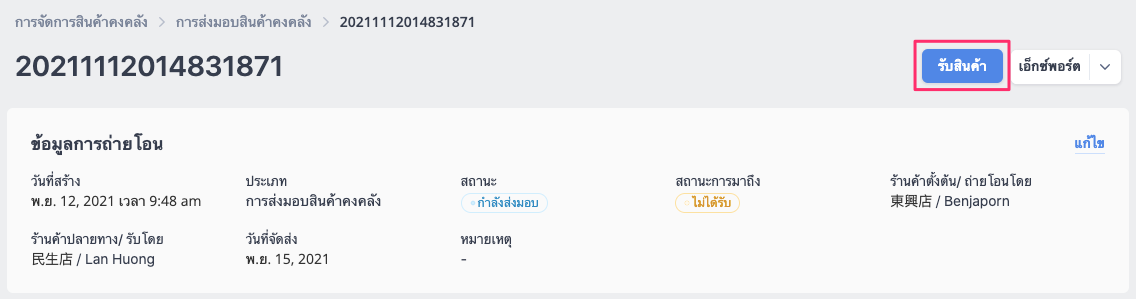
หลังจากการโอนเริ่มต้นขึ้น หน้าต่างอินเทอร์เฟซจะสลับไปดูจากร้านค้าปลายทาง คลิกรับสินค้าเพื่อเปิดหน้าต่าง รับสินค้า
ใส่จำนวนที่มาถึงใน “จำนวนที่รับ” และจากนั้นคลิกรับสินค้าที่ด้านล่างขวา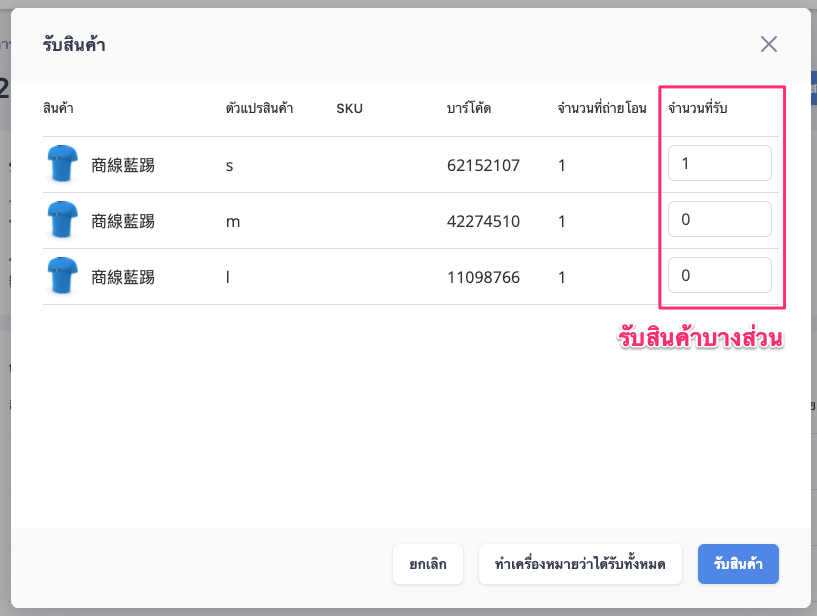
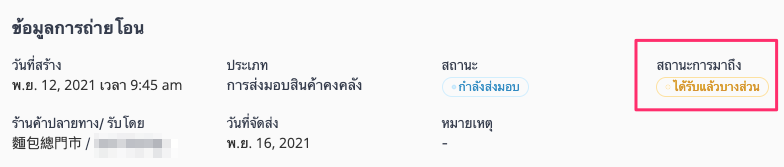
สถานะการมาถึงจะถูกอัปเดตเป็นได้รับแล้วบางส่วน
B. ได้รับแล้วทั้งหมด: จำนวนที่รับ = จำนวนที่ทำการโอน
หลังจากที่การโอนนั้นเริ่มต้นขึ้นหน้าต่างอินเทอร์เฟซจะสลับไปที่มุมมองจากร้านค้าปลายทาง คลิกรับสินค้าเพื่อเปิดหน้าต่าง “รับสินค้า” คลิกที่ทำเครื่องหมายว่าได้รับทั้งหมดและคลิกรับสินค้า
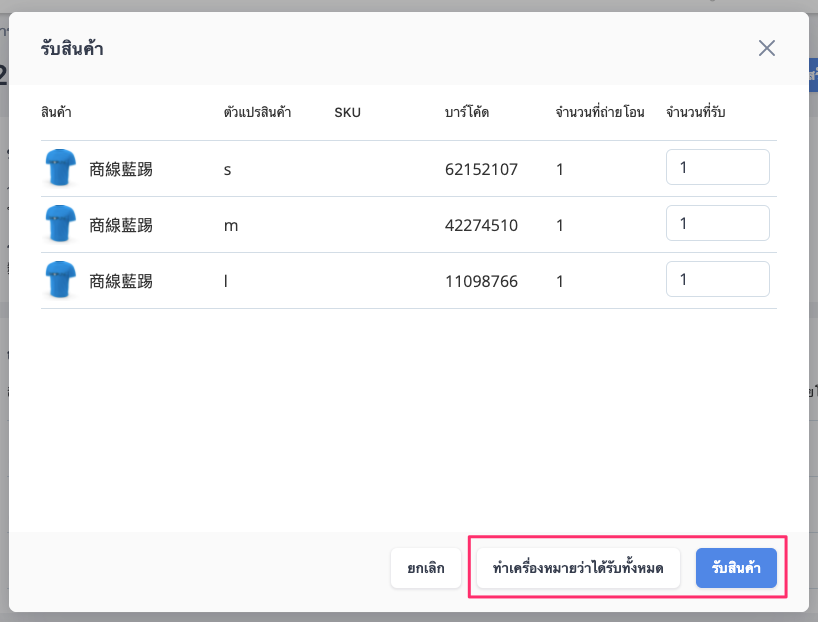
สถานะการมาถึงจะถูกอัปเดตเป็นรับแล้ว
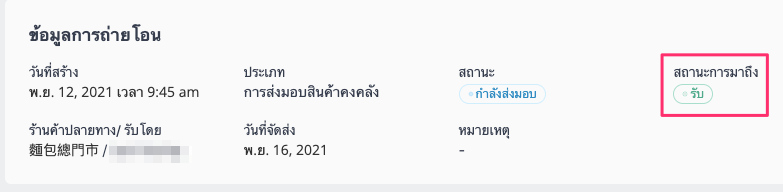
ขั้นตอนที่ 3 การโอนเสร็จสมบูรณ์
หลังจากทำการยืนยันจำนวนที่ได้รับคลิก การโอนเสร็จสมบูรณ์ เพื่ออัปเดตจำนวนไปยังสินค้าคงคลังของร้านค้าปลายทาง
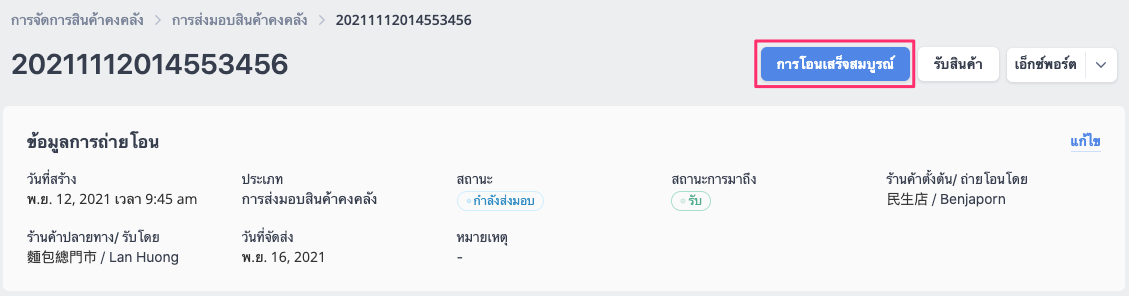
จะมีหน้าต่างแจ้งเตือนปรากฏขึ้นมา คลิกการโอนเสร็จสมบูรณ์เพื่อเสร็จสิ้นขั้นตอน
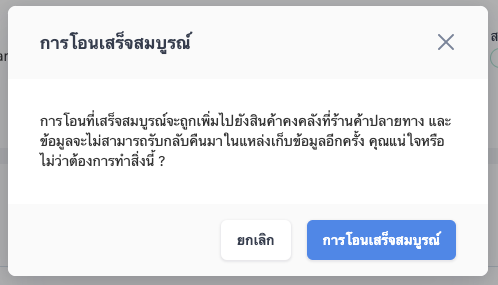
สถานะการโอนจะถูกอัปเดตเป็นในคลังสินค้า
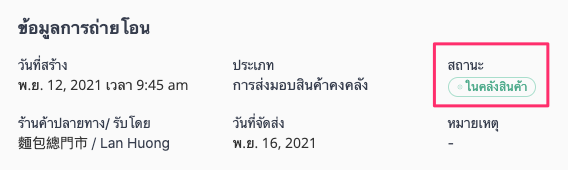
หมายเหตุ: รายการโอนสินค้าไม่สามารถแก้ไขได้หลังจากที่การโอนนั้นเสร็จสมบูรณ์ อย่างไรก็ตามพนักงานที่รับผิดชอบการโอน วันที่จัดส่งและหมายเหตุสามารถแก้ไขได้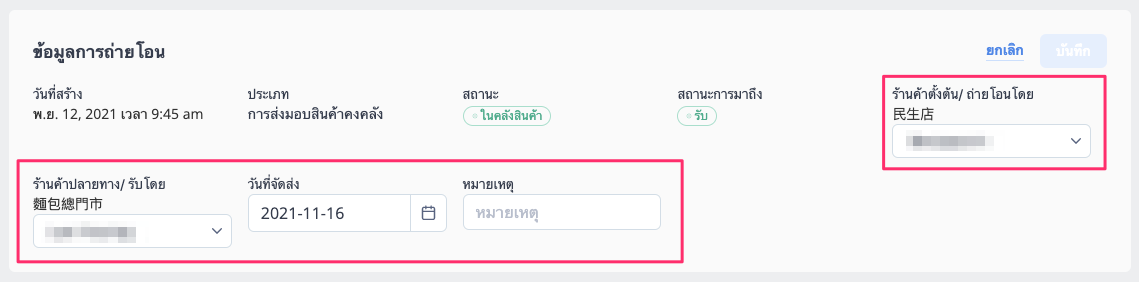
หมายเหตุ: หลังจากสร้างรายการโอนจากร้านค้าต้นทาง จำนวนสินค้าคงคลังจะถูกหักหลังจากที่การโอนเร่ิมต้น จำนวนจะถูกเพิ่มไปยังร้านค้าปลายทางก็ต่อเมื่อพนักงานยืนยัน “การโอนเสร็จสมบูรณ์” จำนวนที่ถูกโอนจะไม่ถูกทำให้มองเห็น (ถูกพักไว้) ระหว่างกระบวนการโอน
3. ยกเลิก / ลบการโอนสินค้าคงคลัง
ที่หน้าข้อมูลการโอน คลิกที่เมนูตัวเลือกถัดจากการส่งออกและเลือกยกเลิกหรือลบการโอน
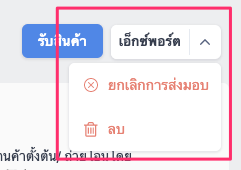
A. การยกเลิก
เลือก ยกเลิกการโอน ในรายการแบบเลื่อนลง ยืนยันการดำเนินการโดยการคลิก ยกเลิกการโอน ที่เป็นสีแดง
สินค้าคงคลังจะถูกเรียกคืนไปยังคลังสินค้า และสถานะการโอนจะถูกอัปเดตเป็น "ยกเลิก"
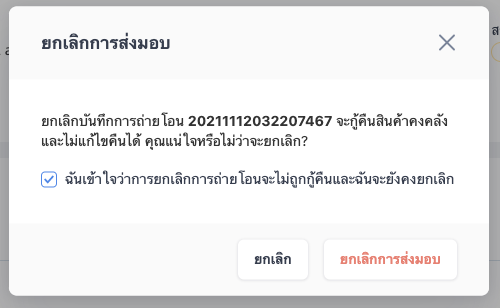
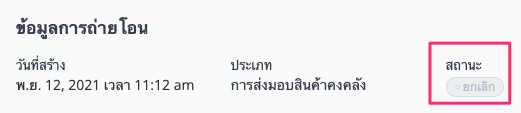
หมายเหตุ: เฉพาะคำสั่งการโอนใหม่และกำลังโอนย้ายเท่านั้นที่สามารถยกเลิกได้ คำสั่งการโอนในคลังสินค้าสามารถลบได้เท่านั้น
B. การลบ
ที่หน้าการโอนข้อมูล คลิกที่เมนูตัวเลือกถัดจากการส่งออก และเลือกลบ ยืนยันการลบด้วยการคลิกลบสีแดง สินค้าคงคลังที่ถูกเปลี่ยนจะไม่ถูกส่งคืน
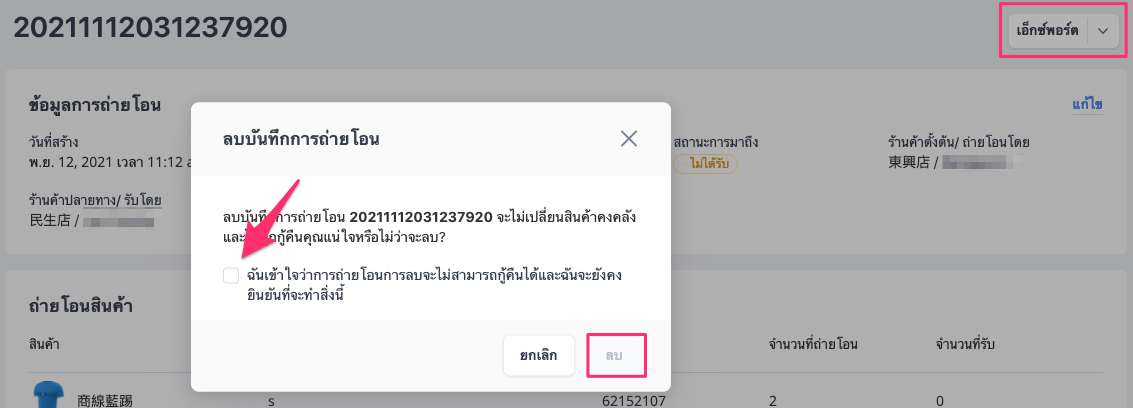
4. ส่งออกรายการการโอนสินค้าคงคลัง
A. ส่งออกบันทึกการโอนหลายรายการ
บนหน้าต่างการโอนสินค้าคงคลัง คลิก ส่งออก ทางมุมขวาบน
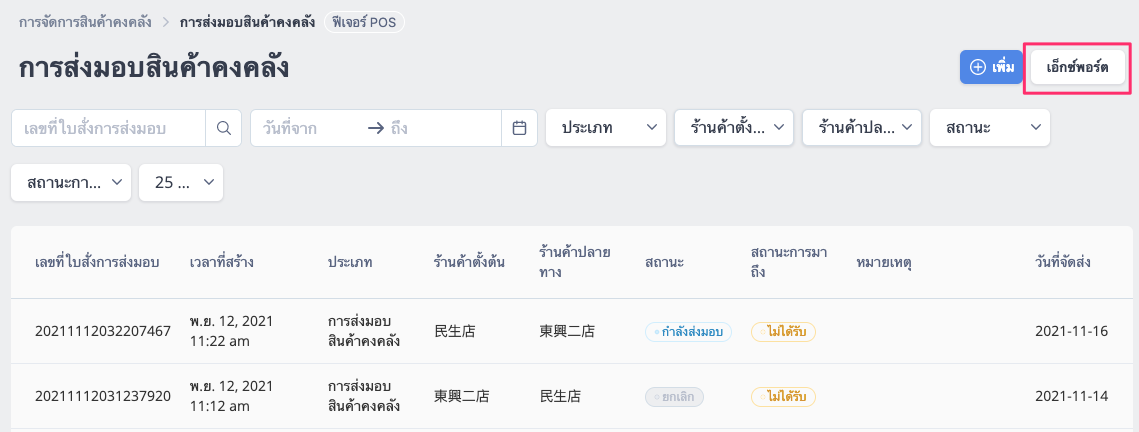
เลือกเนื้อหาและระยะที่จะทำการส่งออก
- ส่งออกเนื้อหา: เลือกรายการโอนสินค้าคงคลัง หรือ รายละเอียดรายการโอนสินค้าคงคลัง
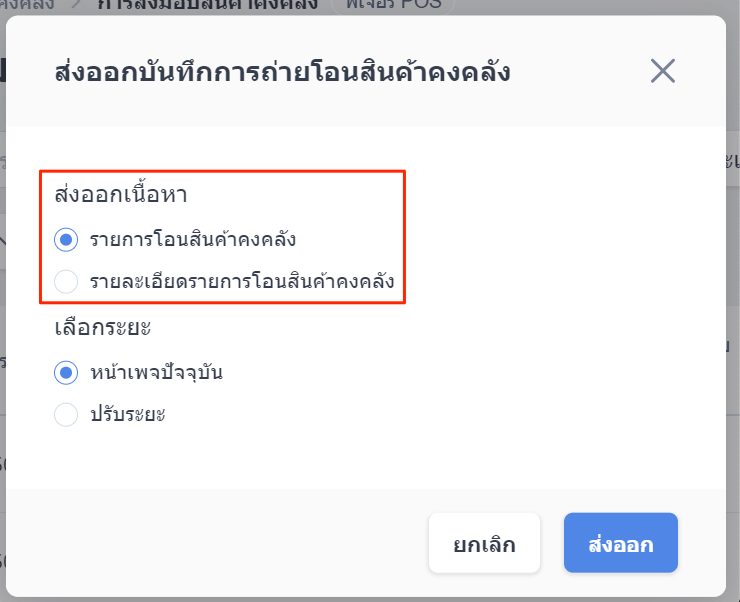
- เลือกระยะ: เลือกหน้าเพจปัจจุบัน หรือ กำหนดระยะวันที่เอง
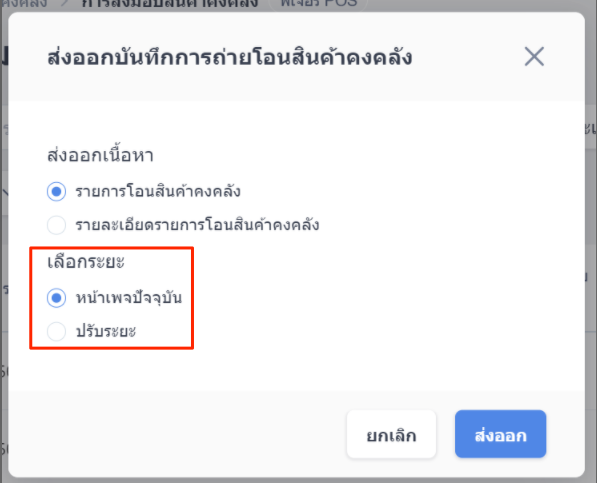
*หมายเหตุ: ระยะวันที่ที่กำหนดเองสูงสุดสำหรับรายการโอนสินค้าคงคลังและรายละเอียดรายการโอนสินค้าคงคลังคือ 100 วัน และ 31 วัน ตามลำดับ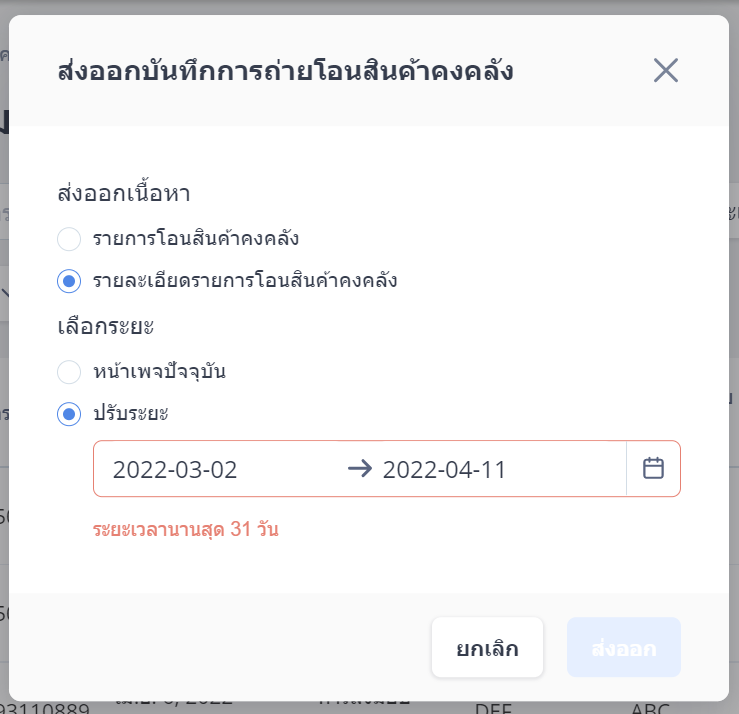
B. ส่งออกรายงานการถ่ายโอนรายการเดียว
เลือกบันทึกการโอนที่ต้องการและคลิกส่งออกเพื่อดาวน์โหลดบันทึกการโอน
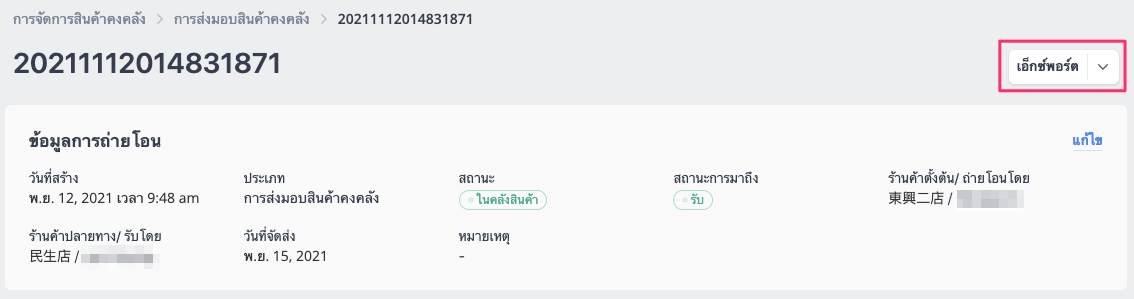
มุมมองของบันทึกการโอน
A. บันทึกการโอนสินค้าคงคลังหลายรายการ
- รายการโอนสินค้าคงคลัง
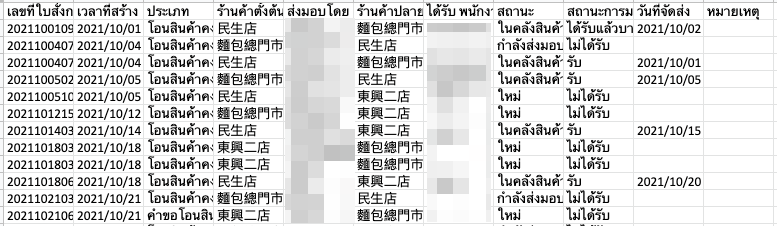
- รายละเอียดรายการโอนสินค้าคงคลัง

B. บันทึกของการโอนสินค้าคงคลังเดียว

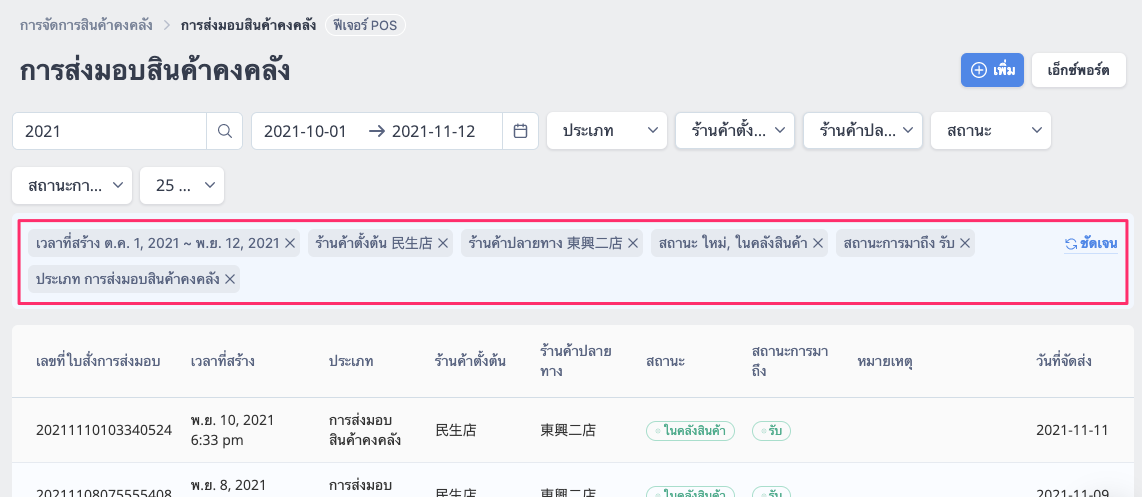
5. การกรองและค้นหาคำสั่งซื้อการโอน
ที่หน้าการโอนสินค้าคงคลัง ผู้ค้าสามารถค้นหาบันทึกโดยการใช้เลขที่ใบสั่งการโอน, ช่วงข้อมูล, ร้านค้าต้นทาง, ร้านค้าปลายทาง, สถานะ และ สถานะการมาถึง
อ่านเพิ่มเติม
การถ่ายโอนสินค้าคงคลังระหว่างร้านค้า | แอป POS
[เร็วๆ นี้] คำร้องการถ่ายโอนสินค้าคงคลังระหว่างร้านค้า | แอป POS
ข้อคิดเห็น