

เมื่อเพิ่ม/แก้ไข หน้าเพจแบบขั้นสูง ผู้แก้ไขสามารถเพิ่ม YouTube หรือวิดีโอ Vimeo ไปยังหน้าเพจด้วยเครื่องมือองค์ประกอบวิดีโอได้ ผู้ค้าสามารถลากและวางองค์ประกอบลงในพื้นที่ที่ต้องการได้
ในบทความนี้ คุณจะทราบเกี่ยวกับ:
1. การเพิ่มองค์ประกอบใหม่
คลิกที่เมนูสร้างทางด้านซ้ายมือ จะมีเครื่องมือองค์ประกอบหลายๆองค์ประกอบ ลากและวางองค์ประกอบที่คุณต้องการเพิ่มไปยังพื้นที่ที่คุณต้องการ
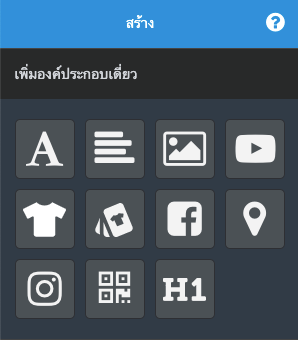
เมื่อลากองค์ประกอบมายังพื้นที่แก้ไขแล้ว พื้นที่ที่องค์ประกอบสามารถวางได้จะแสดงเป็นสีเขียว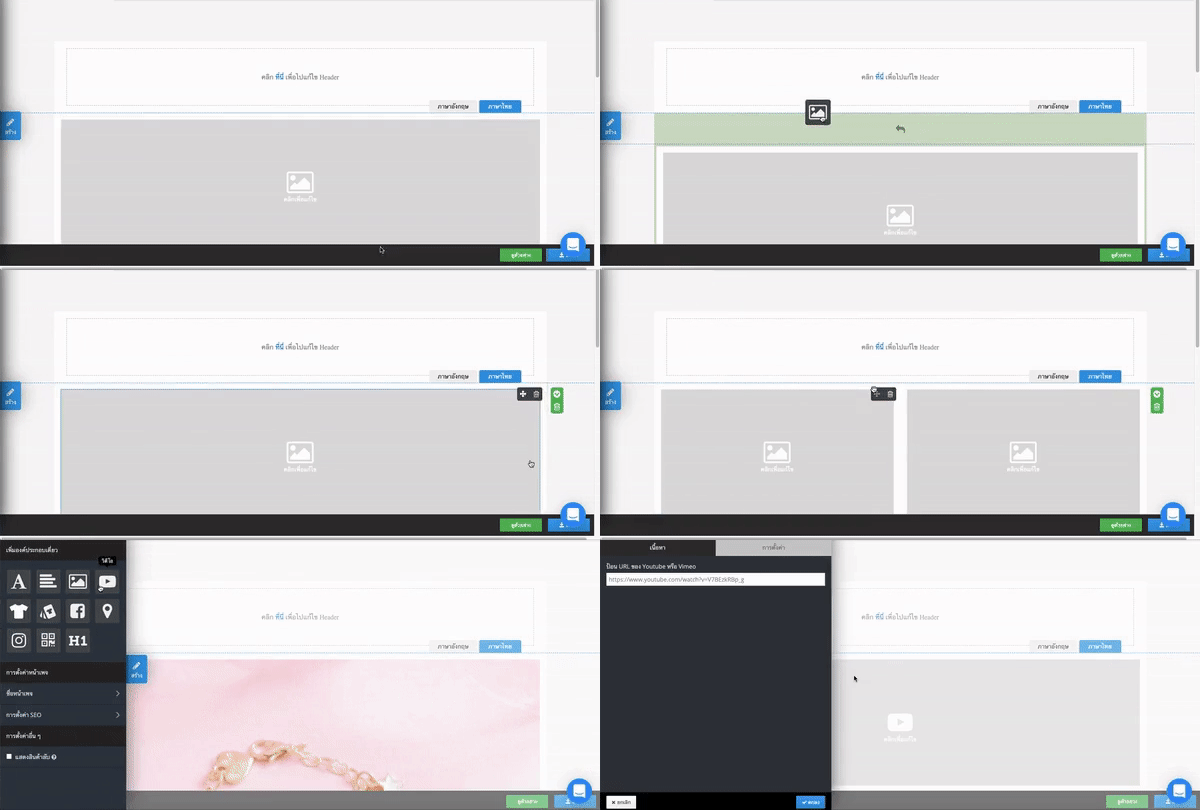
2. เพิ่มองค์ประกอบวิดีโอ
i. การเพิ่มวิดีโอ

หลังจากแก้ไของค์ประกอบวิดีโอแล้ว คัดลอกลิงก์วิดีโอจาก YouTube หรือ ลิงก์วิดีโอ Vimeo ได้โดยตรง และวางลงบนช่องเนื้อหา จากนั้นคลิก ตกลง
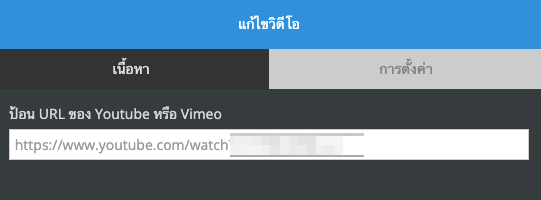
ผู้ดำเนินการแก้ไขสามารถเลือกเล่นอัตโนมัติ/เล่นซ้ำอัตโนมัติ ปิดเสียงวิดีโอ และแก้ไขขนาดและอัตราส่วนของวิดีโอได้ที่แท็บการตั้งค่า
*หมายเหตุ: Google Chrome เวอร์ชันเดสก์ท็อปล่าสุดจำเป็นต้องใช้วิดีโอที่ปิดเสียงเพื่อเปิดใช้ฟังก์ชันเล่นอัตโนมัติ สำหรับเบราว์เซอร์มือถือส่วนใหญ่ไม่รองรับฟังก์ชั่นเล่นวิดีโออัตโนมัติ/เล่นซ้ำ
ii. การเพิ่ม YouTube Shorts
ขั้นตอนที่ 1 การนำลิงก์ Youtube Shorts
นำลิงก์ Youtube Shorts จาก Youtube หรือจากเครื่องมือค้นหาอื่นๆ และคัดลอก URL ของวิดีโอ short นี้
ขั้นตอนที่ 2 การเปลี่ยนรูปแบบลิงก์
รูปแบบของวิดีโอ YouTube Shorts จะเริ่มต้นด้วย "https://www.youtube.com/shorts/" กรุณาเปลี่ยน "short/" เป็น "watch?v=" และอัปโหลดหน้าใหม่อีกครั้ง
ขั้นตอนที่ 3 วางลิงก์
คัดลอก URL ที่ได้รับการแก้ไข กลับที่หน้าแก้ไขเพจขั้นสูงที่หน้าแผงควบคุมผู้ดูแลระบบ SHOPLINE และวาง URL ลงบนแท็บเนื้อหา คลิก ตกลง เพื่อเพิ่มวิดีโอ
อ่านเพิ่มเติม
ข้อคิดเห็น