
ผู้ค้าสามารถแบ่งสินค้าเป็นหมวดหมู่และสร้างหมวดหมู่ตามหัวข้อได้ เพื่อที่พนักงานในร้านค้าปลีกสามารถค้นหาสินค้าที่ลูกค้าต้องการได้อย่างรวดเร็วและถูกต้องตามความต้องการของลูกค้า
บทความนี้ เราจะอธิบายในหัวข้อดังต่อไปนี้
- วิธีการสร้างหมวดหมู่ใหม่ POS
- มอบหมายสินค้าไปยังหมวดหมู่ POS
- ลบหมวดหมู่ POS
- จัดเรียงลำดับหมวดหมู่ POS
- หมายเหตุ
1. วิธีการสร้างหมวดหมู่ใหม่ POS
ขั้นตอนที่ 1
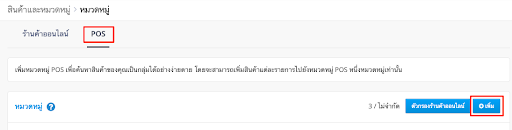
ที่หน้าแผงควบคุมผู้ดูแลระบบ ไปที่ [สินค้าและหมวดหมู่] > [หมวดหมู่] เลือกแท็บ POS คลิกปุ่มเพิ่มที่ด้านขวามือ
ขั้นตอนที่ 2 การตั้งชื่อหมวดหมู่
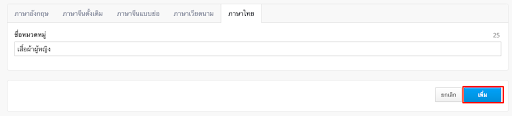
“ชื่อหมวดหมู่” เป็นช่องที่จำเป็นต้องกรอก ชื่อหมวดหมู่สามารถกรอกได้สูงสุด 40 ตัวอักษร หลังจากเพิ่มชื่อแล้ว คลิกปุ่ม เพิ่ม
หลังจากคลิกเพิ่มแล้ว หมวดหมู่ใหม่บนแอป POS จะปรากฏขึ้นที่รายการหมวดหมู่ เพื่อแก้ไขชื่อหมวดหมู่ใดหมวดหมู่หนึ่ง คลิกไปที่ปุ่ม แก้ไข ถัดจากหมวดหมู่ที่ได้เพิ่มเข้าไป
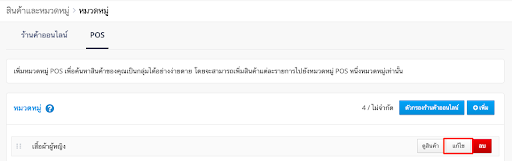
หมวดหมู่ทั้งหมดของ POS จะสามารถมองเห็นได้เฉพาะในหน้าแผงควบคุมผู้ดูแลระบบร้านค้าและบนแอป POS ที่ดำเนินการโดยพนักงานร้านค้า จะไม่สามารถพบได้ในร้านค้าออนไลน์
2. มอบหมายสินค้าไปยังหมวดหมู่ POS
มีสองวิธีในการนำเข้าหมวดหมู่ POS:
- มอบหมายหมวดหมู่เมื่อเพิ่ม/แก้ไขสินค้า
- นำเข้าแบบจำนวนมาก
i. มอบหมายหมวดหมู่เมื่อเพิ่ม/แก้ไขสินค้า
ขั้นตอนที่ 1: ที่หน้าแผงควบคุมผู้ดูแลระบบ SHOPLINE ไปที่ [สินค้าและหมวดหมู่] > [หมวดหมู่] จากนั้นคลิกเพิ่ม ไปที่ส่วนหมวดหมู่บนหน้าสินค้า จากนั้นเลือกหมวดหมู่บนแอป POS ที่คุณต้องการเพิ่มสินค้าลงไป
หมายเหตุ: ปัจจุบันสินค้าสามารถถูกกำหนดลงได้เพียงหนึ่งหมวดหมู่ใน POS การลบหรือเปลี่ยนหมวดหมู่ กรุณาอ้างอิงที่ได้ส่วน: ลบหมวดหมู่ POS
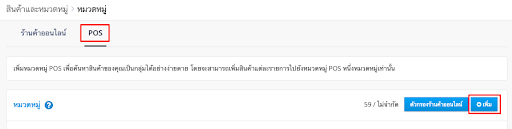
ขั้นตอนที่ 2 หลังจากเลือกหมวดหมู่ลงแอป POS คลิกปุ่มอัปเดตเพื่อบันทึกการตั้งค่า
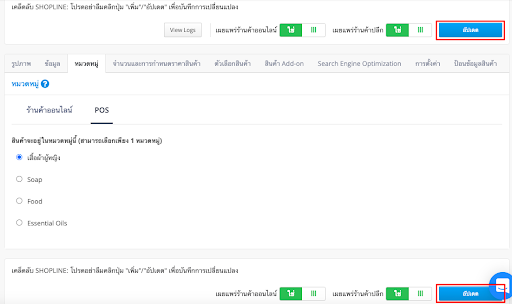
ขั้นตอนที่ 3 เพื่อดูว่าสินค้าได้ถูกเพิ่งลงในหมวดหมู่สำเร็จหรือไม่ ให้ไปที่
[สินค้าและหมวดหมู่] > [หมวดหมู่] ไปที่แท็บ POS คลิกปุ่มดูสินค้าถัดจากชื่อหมวดหมู่ในหน้ารายการ
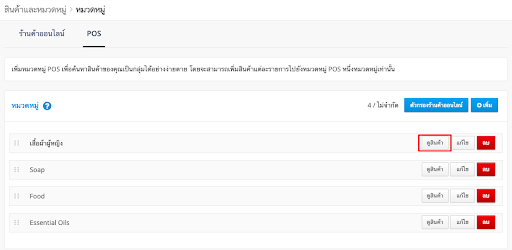
คุณจะเห็นสินค้าที่ถูกย้ายลงมาในหมวดหมู่นี้
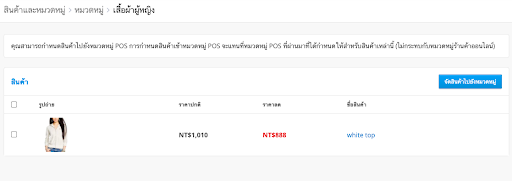
ii. นำเข้าแบบจำนวนมาก
ขั้นตอนที่ 1 ไปที่ [สินค้าและหมวดหมู่] > [หมวดหมู่] เลือกแท็บ POS จากนั้นคลิกดูสินค้า
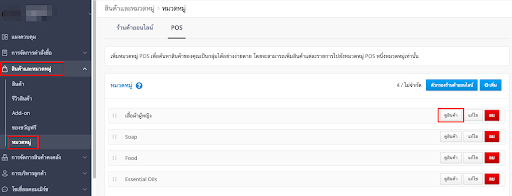
ขั้นตอนที่ 2 คลิกจัดสินค้าไปยังหมวดหมู่
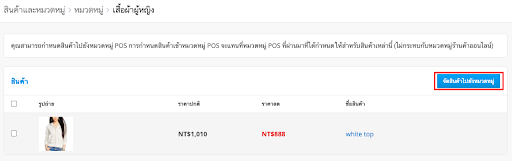
หมายเหตุ: ปัจจุบันสามารถกำหนดสินค้าให้กับหมวดหมู่ POS ได้เพียงหมวดเดียวเท่านั้น หากคุณย้ายสินค้าที่มีหมวดหมู่ POS เดิม ไปยังไปยังหมวดหมู่ของ POS อื่น สินค้าจะถูกลบออกจากหมวดหมู่ POS เดิม (หมวดหมู่สินค้าในร้านค้าออนไลน์จะไม่ได้รับผลกระทบ)
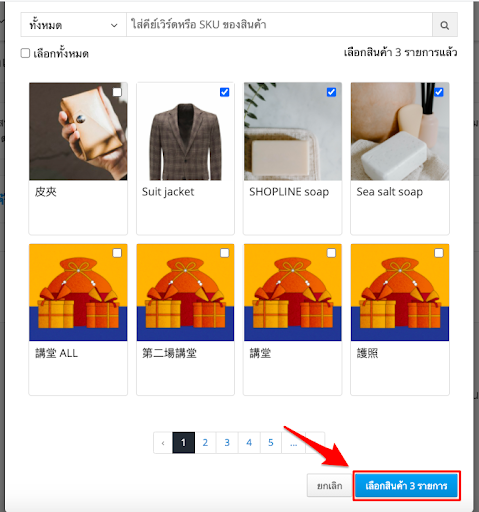
ขั้นตอนที่ 3 ตรวจสอบสินค้าที่คุณต้องการย้ายไปยังหมวดหมู่ หากสินค้านั้นอยู่ในหมวดหมู่นี้อยู่แล้ว สินค้าจะปรากฏเป็นสีเทาและไม่สามารถเลือกได้อีกครั้ง
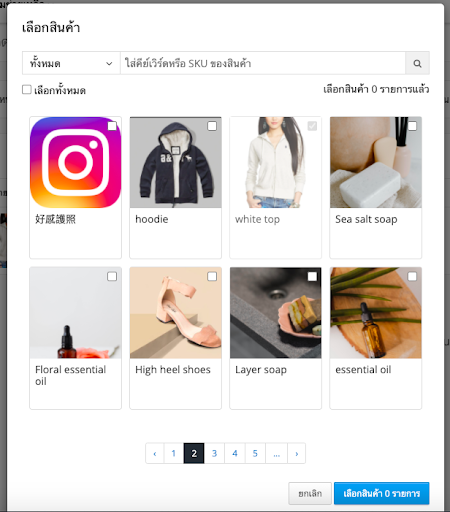
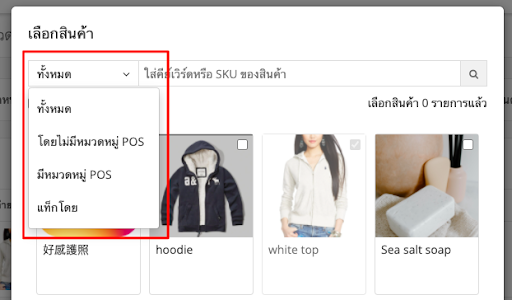
นอกจากการค้นหาโดยการพิมพ์คีย์เวิร์ดและ SKU ของสินค้าแล้ว คุณยังสามารถคลิกที่เมนูตัวกรองเพื่อกรองแสดงสินค้าทั้งหมด, โดยไม่มีในหมวดหมู่ POS, มีในหมวดหมู่ POS และแท็กโดยได้
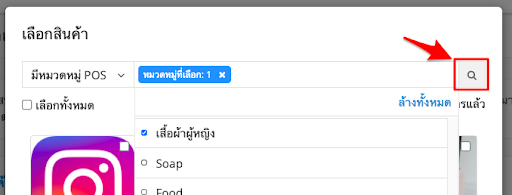
หากคุณคลิกเลือก “โดยมีหมวดหมู่ POS” เลือกหมวดหมู่ จากนั้นคลิกไอคอนค้นหา  เพื่อกรองสินค้า
ขั้นตอนที่ 4 หลังจากเลือกสินค้าแล้ว คลิกปุ่มเลือกสินค้า x รายการทางด้านขวามือเพื่อเสร็จสิ้นการอัปเดต
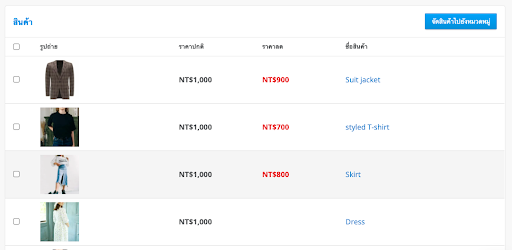
หมวดหมู่สินค้าจะปรากฏสินค้าทั้งหมดที่คุณได้กำหนด
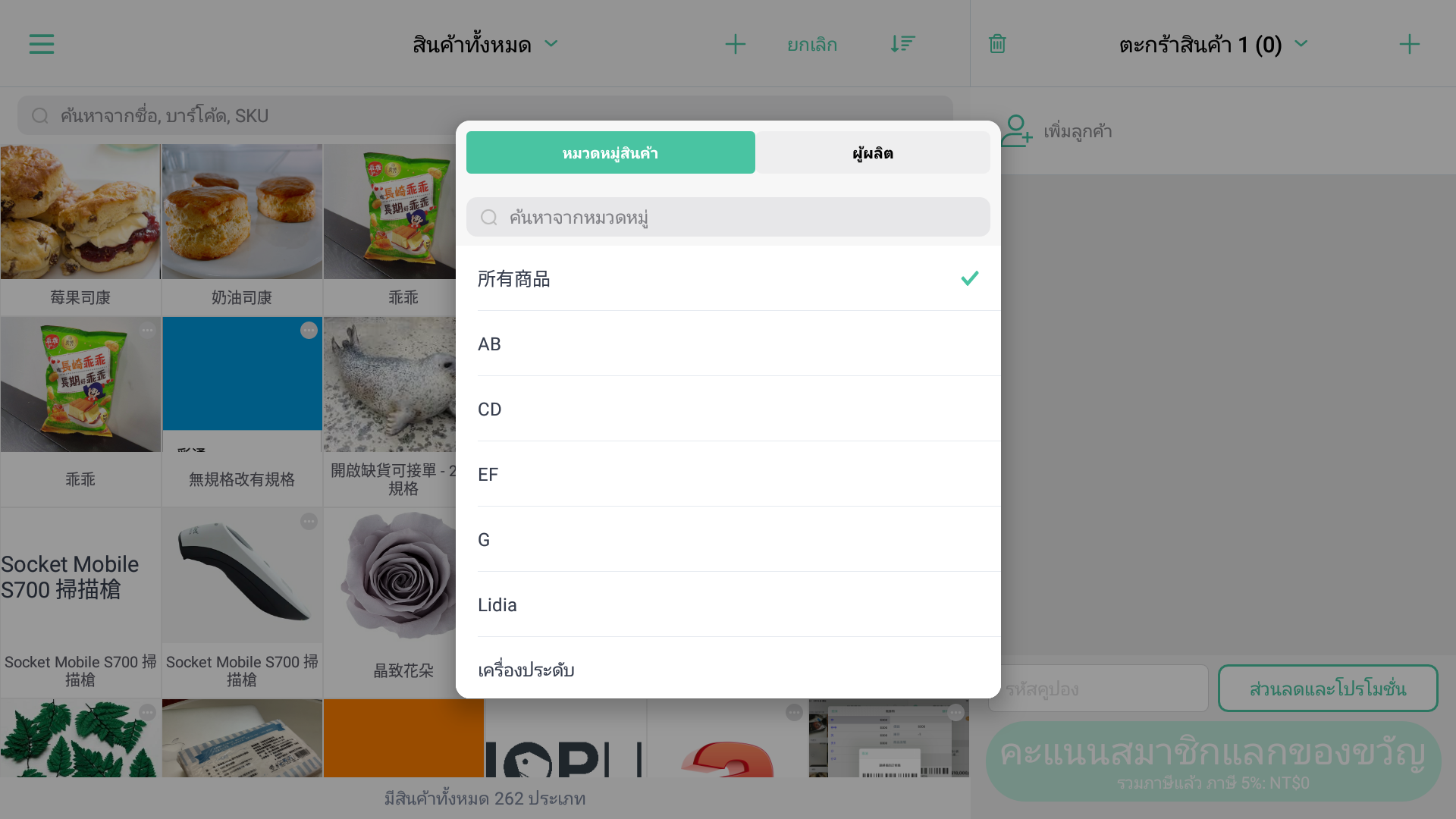
คุณจะสามารถเห็นหมวดหมู่สินค้าใหม่ทั้งหมดของคุณในแอป POS
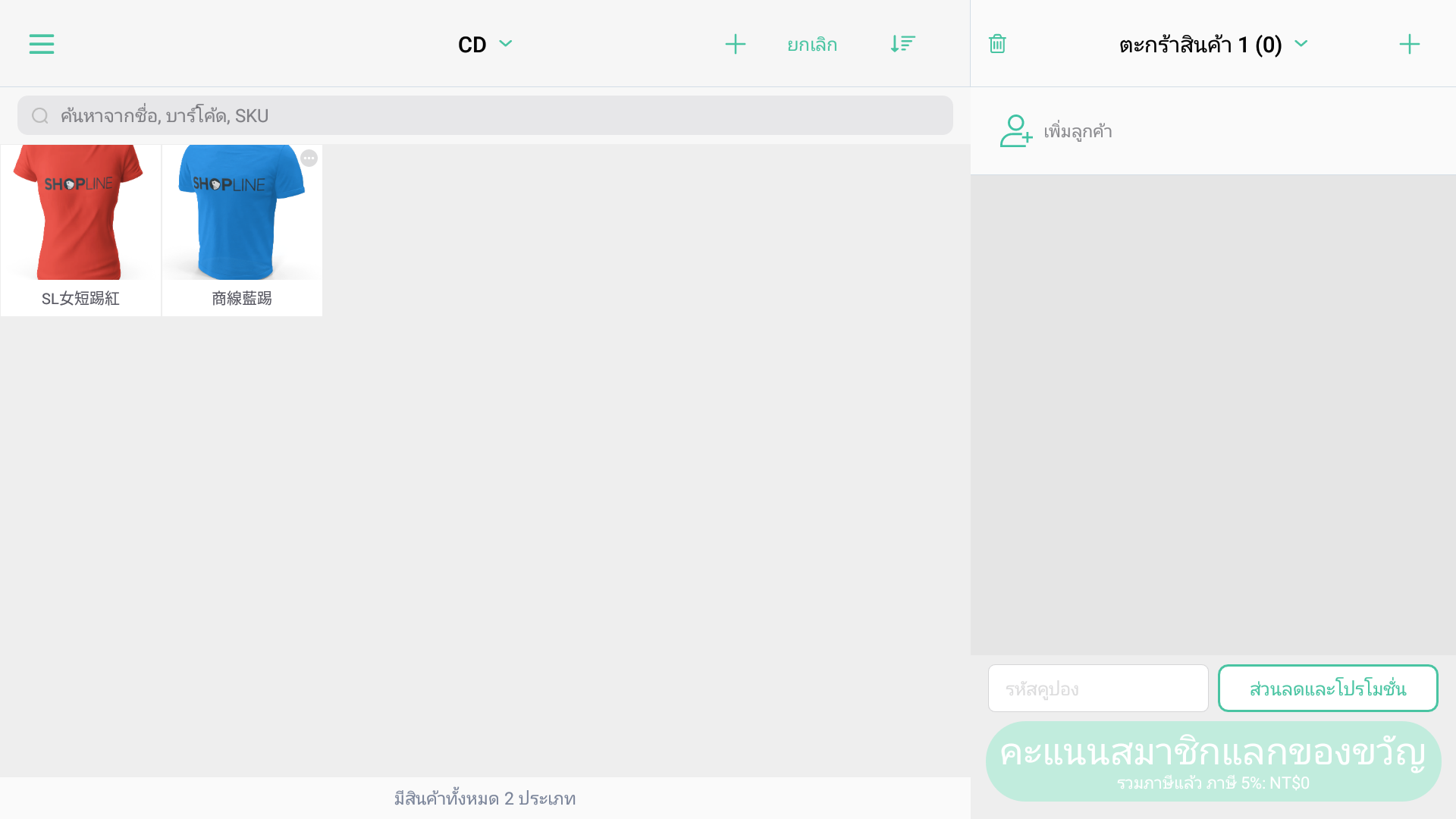
เลือกหมวดหมู่สินค้า ลากแคตตาล็อกสินค้าเพื่อรีเฟรช สินค้าที่อยู่ภายใต้หมวดหมู่จะปรากฏขึ้นมา
3. ลบหมวดหมู่สินค้าใน POS
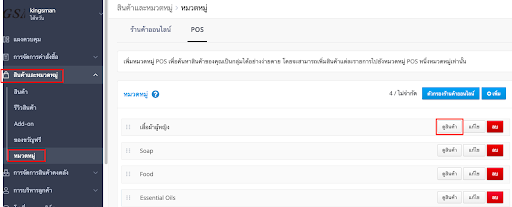
ขั้นตอนที่ 1 ไปที่ [สินค้าและหมวดหมู่] > [หมวดหมู่] เลือกแท็บ POS และคลิกดูสินค้า
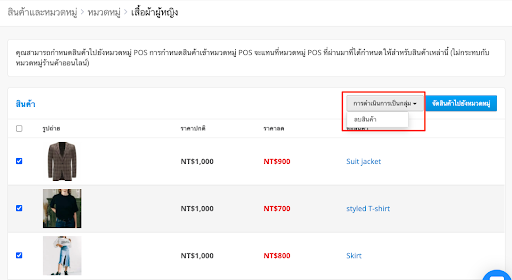
ขั้นตอนที่ 2 ตรวจสอบสินค้าที่คุณต้องการลบออกจากหมวดหมู่ และคลิกปุ่มการดำเนินการเป็นกลุ่มและเลือกลบสินค้า
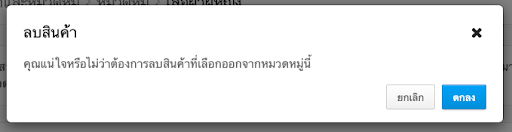
ขั้นตอนที่ 3 คลิก ตกลง เพื่อยืนยันการดำเนินการ
4. จัดเรียงลำดับหมวดหมู่สินค้า POS
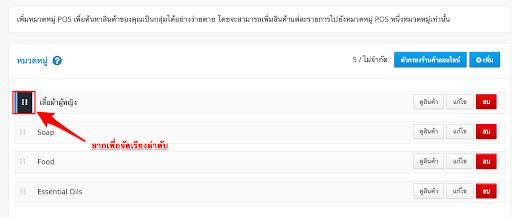
ลำดับการจัดเรียงหมวดหมู่สินค้าของ POS ทั้งหมดถูกจัดเรียงตามลำดับการสร้างหมวดหมู่ หมวดหมู่ที่ถูกสร้างขึ้นในภายหลังจะอยู่ด้านล่างสุดของรายการ
คลิกและลากไอคอนตำแหน่งเพื่อเปลี่ยนลำดับการจัดเรียงของหมวดหมู่ และแอป POS จะถูกอัปเดตตามลำดับต่อไป
หมายเหตุ: หมวดหมู่สินค้าใน POS แตกต่างจากหมวดหมู่สินค้าในร้านค้าออนไลน์ซึ่งหมวดหมู่สินค้า POS สามารถกำหนดหมวดหมู่ได้เพียง 1 ระดับเท่านั้น ไม่สามารถมีหมวดหมู่ย่อยจากหมวดหมู่หลักได้
5. หมายเหตุ
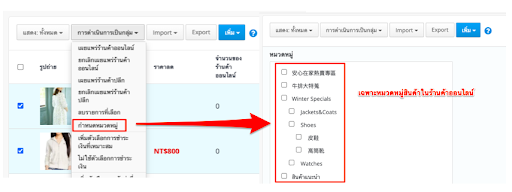
- ปัจจุบัน ใน [สินค้าและหมวดหมู่] > [สินค้า] การย้ายสินค้าไปยังหมวดหมู่สินค้า POS ยังไม่รองรับ จะปรากฏเฉพาะหมวดหมู่สินค้าในร้านค้าออนไลน์เท่านั้น
ข้อคิดเห็น