

เมื่อเพิ่มหรือแก้ไขที่หน้าเพจแบบขั้นสูง คุณสามารถเพิ่มรูปภาพไปยังหน้าเพจของคุณได้อย่างง่ายดาย โดยเพิ่มองค์ประกอบ "รูปภาพ" และลากไปวางตรงจุดที่ต้องการ นอกจากนี้ผู้ใช้ยังสามารถกำหนดรูปภาพให้เป็นแบนเนอร์ภาพสไลด์ได้ หรือตั้งค่ากำหนดเป็นภาพขนาดเต็มหน้าจอเพื่อดึงดูดความสนใจ
- เพิ่มองค์ประกอบใหม่
- เพิ่มรูปภาพและอัปโหลดรูปภาพสำหรับอุปกรณ์มือถือ
- การตั้งค่าอื่นๆ
- ขนาดรูปภาพที่แนะนํา
1. เพิ่มองค์ประกอบใหม่
กดที่ปุ่ม สร้าง จากเมนูทางด้านซ้ายมือ ลากและวางองค์ประกอบที่ต้องการเพิ่มลงในจุดที่ต้องการ
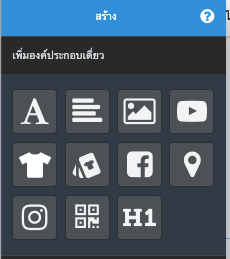
เมื่อลากองค์ประกอบลงบนพื้นที่แก้ไข บริเวณที่สามารถจัดวางองค์ประกอบลงได้จะแสดงเป็นสีเขียว
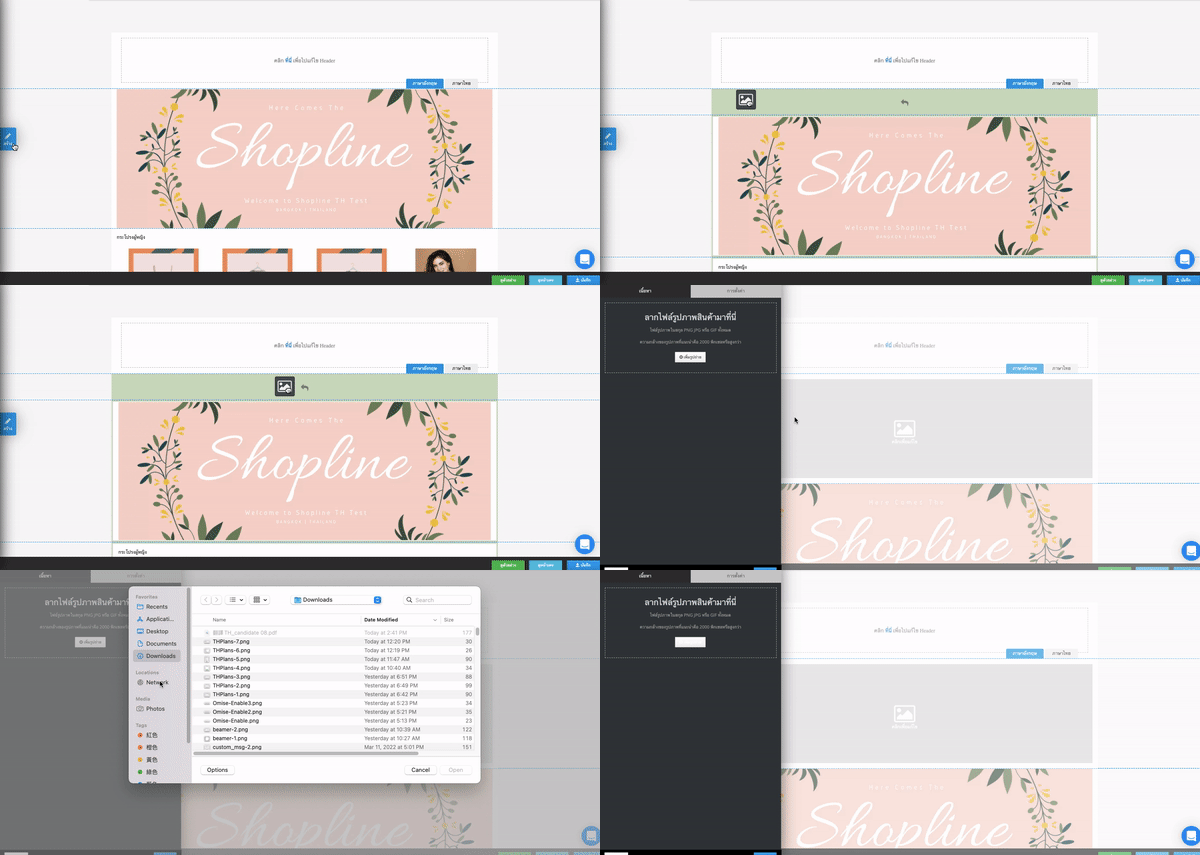
2. เพิ่มรูปภาพและอัปโหลดรูปภาพสำหรับอุปกรณ์มือถือ

A. เพิ่มรูปภาพ
คุณสามารถเลือกเพิ่มรูปภาพหนึ่งรูปหรือมากกว่านั้นเพื่อสร้างเป็นภาพสไลด์ได้
ด้านซ้ายจะมีหน้าต่างป็อปอัพขึ้นมาสําหรับการอัปโหลดรูปภาพที่ต้องการ และสามารถปรับลําดับภาพได้ด้วยการลากสลับตําแหน่ง
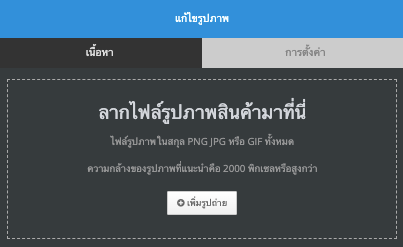
B. อัปโหลดรูปภาพสำหรับอุปกรณ์มือถือ
เมื่ออัปโหลดรูปภาพเรียบร้อยแล้ว คุณสามารถคลิกที่ปุ่ม อัปโหลด บนเวอร์ชันมือถือเพื่อเพิ่มรูปภาพสําหรับอุปกรณ์มือถือ ซึ่งรูปภาพเดิมจะถูกแทนที่ หากคุณต้องการเปลี่ยนเป็นรูปภาพอื่น กดปุ่ม อัปโหลด อีกครั้ง ในตัวเลือกอุปกรณ์ที่ต้องการตั้งค่า
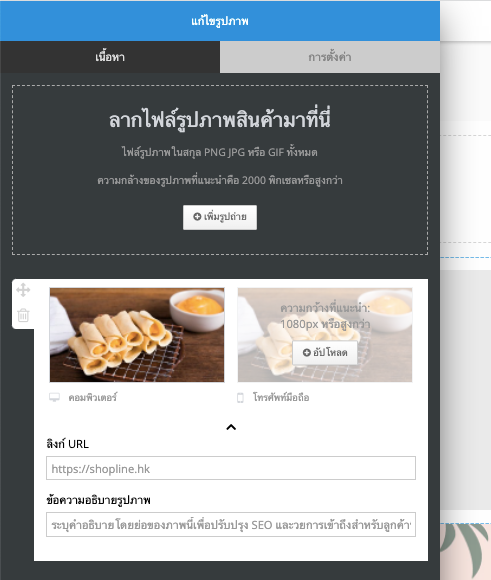
หากรูปภาพที่เพิ่มเข้าไปไม่ใช่รูปภาพที่ต้องการ ให้กดปุ่มกากบาท (X) ที่อยู่บนรูปภาพเพื่อลบ รูปนั้นจะถูกลบทิ้งและถูกแทนที่ด้วยรูปภาพจากการตั้งค่าสําหรับอุปกรณ์อื่น ตัวอย่างเช่น หากรูปภาพถูกลบจากการตั้งค่ารูปภาพสําหรับอุปกรณ์มือถือ รูปภาพในตําแหน่งนั้นจะถูกแทนที่ด้วยรูปภาพจากการตั้งค่ารูปภาพสําหรับคอมพิวเตอร์
ภาพด้านล่างนี้เป็นตัวอย่างของรูปภาพที่ตั้งค่าสําหรับอุปกรณ์คอมพิวเตอร์และมือถือ
เวอร์ชันบนเดสก์ท็อป
เวอร์ชันบนมือถือ
3. การตั้งค่าอื่นๆ
A. วิธีตั้งค่าแบนเนอร์แบบสไลด์
หากคุณอัปโหลดรูปภาพหลายรูป ภาพเหล่านั้นจะถูกตั้งค่าให้เป็นแบนเนอร์แบบสไลด์โดยอัตโนมัติ กดค้างที่สัญลักษณ์กากบาททางด้านบนซ้ายของรูปภาพเพื่อทําการจัดลำดับตําแหน่งรูปภาพ รูปภาพที่อยู่ด้านบนสุดคือภาพที่จะแสดงบนหน้าเพจเป็นอันดับแรก
B. วิธีเพิ่มลิงก์และข้อความ Alt (ข้อความใต้รูปภาพ)
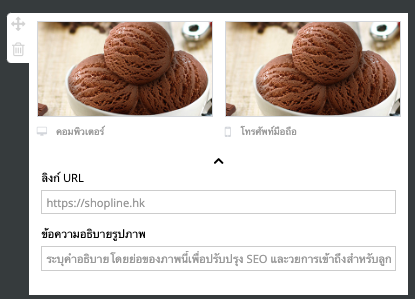
คุณสามารถเพิ่มลิงก์สําหรับแต่ละรูปภาพได้ เพื่อให้ผู้เข้าชมเพจของคุณสามารถเข้าถึงลิงก์นั้นๆ ได้เมื่อคลิกที่รูปภาพ คุณยังสามารถเพิ่มคําอธิบายรูปภาพ (Alt) แต่ละรูปได้ ซึ่งจะช่วยให้ SEO ของเว็บไซต์คุณแสดงผลได้ดียิ่งขึ้น โดยทําให้รูปภาพของคุณไปปรากฏบนผลลัพธ์การค้นหารูปภาพได้ด้วย สําหรับข้อมูลเพิ่มเติม กรุณาไปยังบทความ แท็ก Alt ของรูปภาพ
C. วิธีตั้งค่ารูปภาพขนาดเต็มหน้าจอ
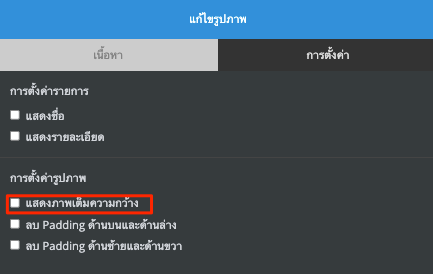
คุณสามารถเลือกระหว่างรูปภาพขนาดเต็มหน้าจอและรูปภาพขนาดปกติสําหรับรูปภาพแบบสไลด์โชว์ โดยเริ่มจากกดไปที่รูปภาพ จากนั้นไปที่ ตั้งค่า > ตั้งค่ารูปภาพ และคลิกที่กล่อง "แสดงภาพขนาดเต็มหน้าจอ"
4. ขนาดรูปภาพที่แนะนํา
- รูปภาพสำหรับอุปกรณ์คอมพิวเตอร์: คลิกที่นี่เพื่อดูขนาดรูปภาพที่แนะนํา
- รูปภาพสำหรับอุปกรณ์มือถือ: หากต้องการใช้รูปภาพขนาดเต็มหน้าจอเพื่อสร้างรูปภาพจําแก่ผู้ชม อัตราส่วนที่แนะนําคือ 16:9 โดยมีขนาด 1080 (กว้าง) x 1920 (ยาว) พิกเซล แต่หากต้องการใช้รูปภาพขนาดทั่วไปเพื่อให้ผู้ชมเลื่อนดูไปเรื่อยๆ อัตราส่วนที่แนะนําคือ 4:3 โดยมีขนาด 1080 (กว้าง) x 1440 (ยาว) พิกเซล
อ่านเพิ่มเติม
ข้อคิดเห็น