
เพื่อสมัครใช้งานฟีเจอร์ POS ของ SHOPLINE กรุณาติดต่อทีมงานเพื่อความสำเร็จของลูกค้าของเรา
ด้วยฉลากสินค้า พนักงานของร้านสามารถสแกนข้อมูลสินค้า ซึ่งช่วยให้ขั้นตอนการชำระเงินรวดเร็วขึ้น นอกจากนี้ยังช่วยในเรื่องการจัดการสต๊อกโดยลดการบันทึกระดับสินค้าคงคลังด้วยตนเองได้
1. วิธีพิมพ์ฉลากสินค้าหนึ่งๆ
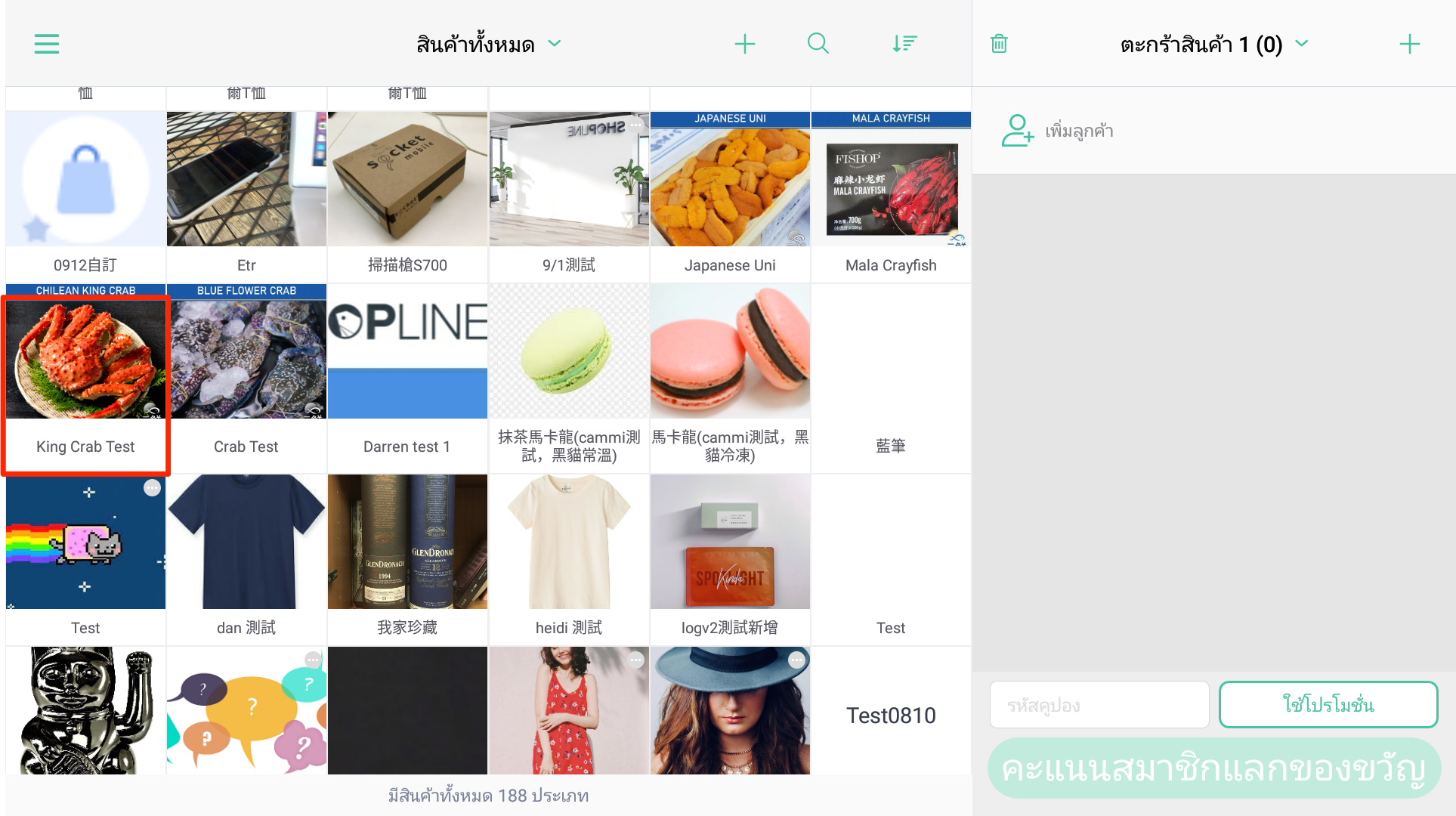
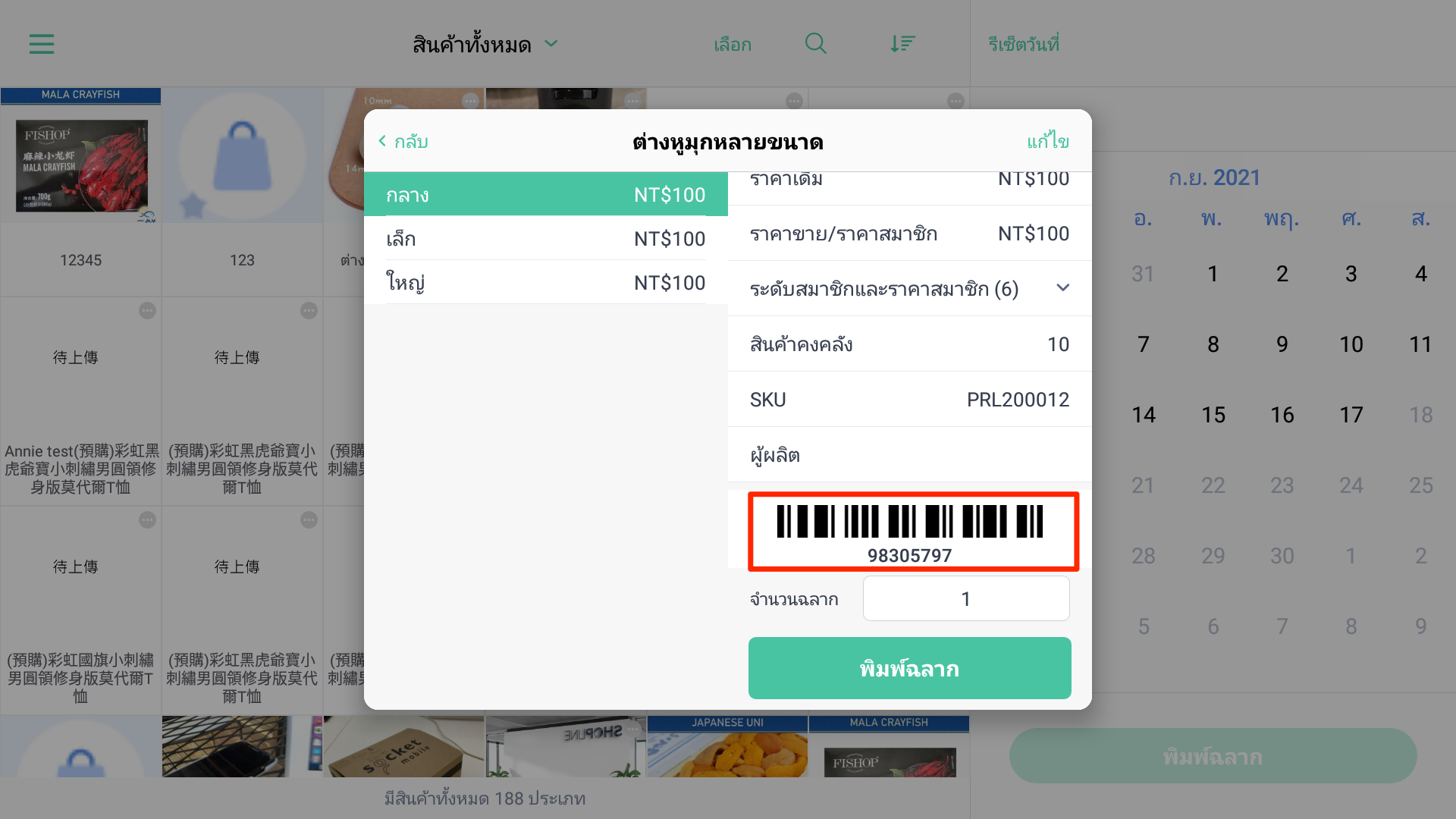
คุณสามารถพิมพ์ฉลากสินค้าที่หน้าชำระเงินโดยคลิกและลากลงที่สินค้า จะมีหน้าต่างปรากฏขึ้น ซึ่งคุณสามารถตั้งค่าจำนวนฉลากที่คุณต้องการพิมพ์ได้
2. วิธีพิมพ์ฉลากสินค้าเป็นจำนวนมาก
หากคุณต้องการพิมพ์ฉลากสินค้าสำหรับสินค้าหลายๆ รายการ คุณสามารถทำได้จากเมนู บาร์โค้ด
คุณสามารถใช้ตัวกรองและค้นหาสินค้าไม่ว่าโดยหมวดหมู่หรือวันที่ได้ เมื่อคุณเลือกสินค้าที่คุณต้องการเลือกใช้ฉลาก คุณสามารถเลือก พิมพ์จำนวนสินค้าคงคลัง หรือ ใส่จำนวน ได้
ขั้นตอนที่ 1
A. กรองสินค้าตามจำนวนวันที่เพิ่ม
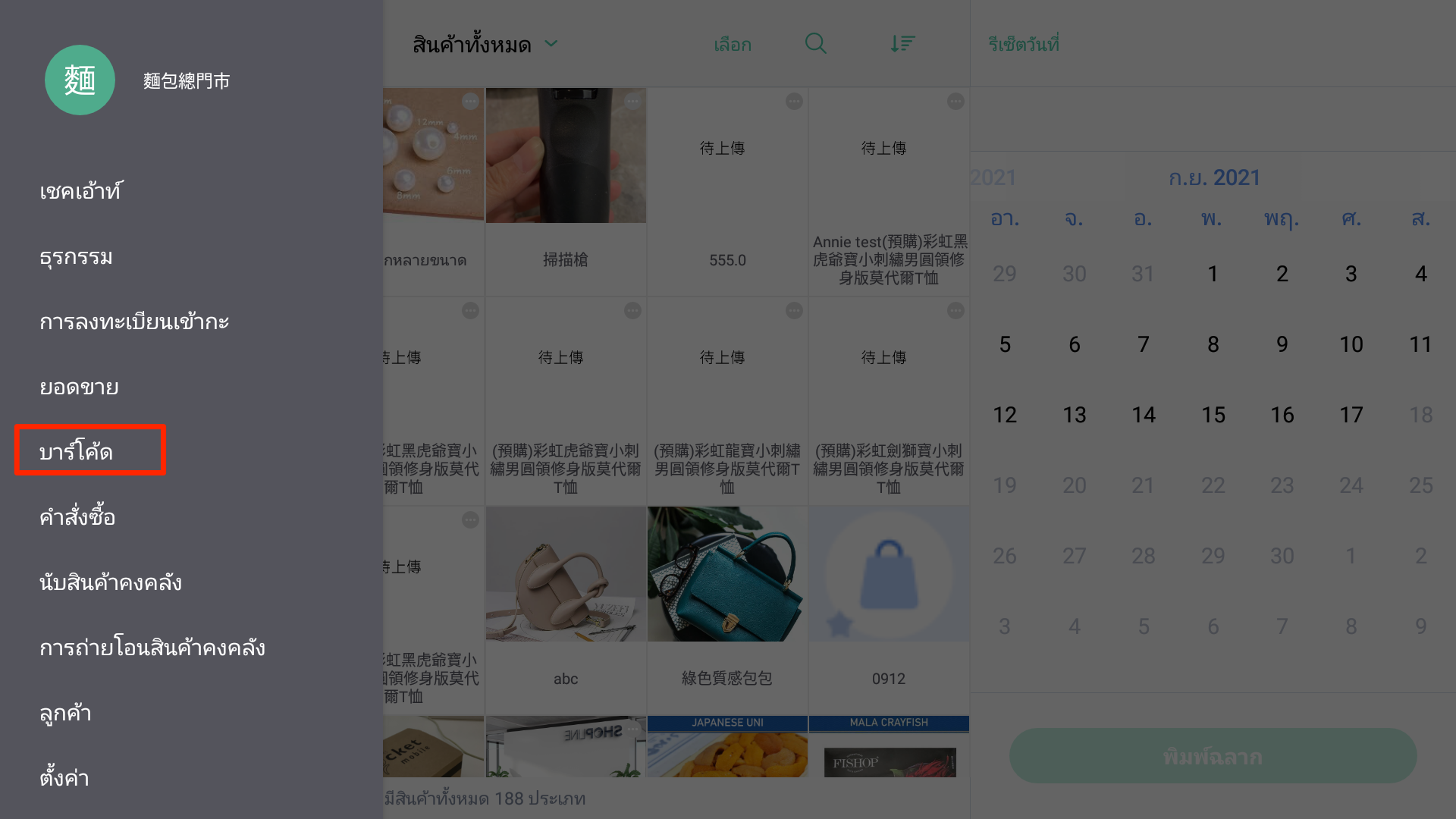
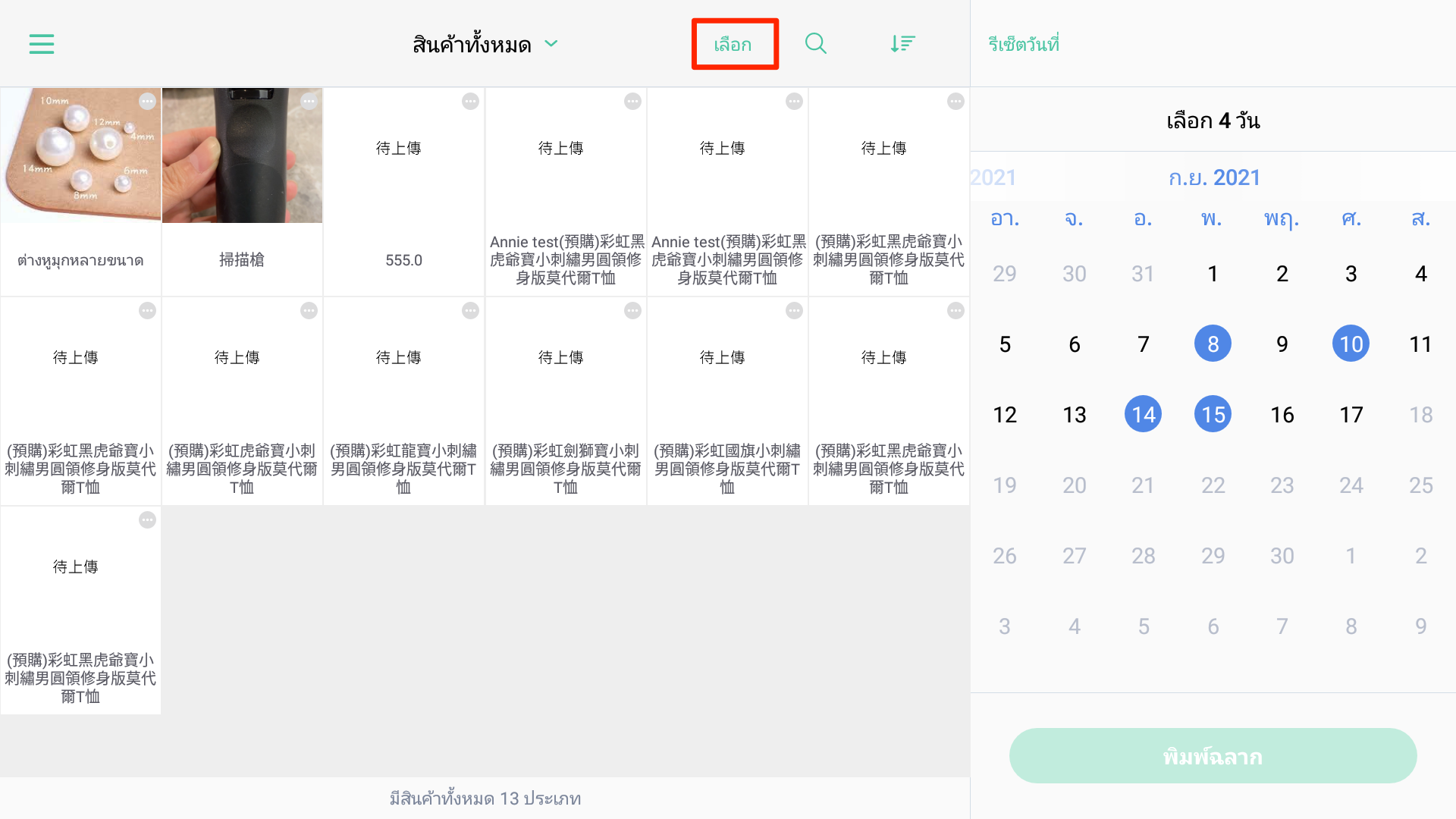
ที่เมนูด้านซ้ายมือของ POS ไปที่ [บาร์โค้ด]
เลือกช่วงวันจากทางด้านมือขวา ซึ่งให้คุณดูสินค้าทั้งหมดจากวันที่เลือก เพื่อรีเซ็ตช่วงวัน คลิกปุ่ม รีเซ็ตวัน ที่ด้านบนของหน้าต่าง
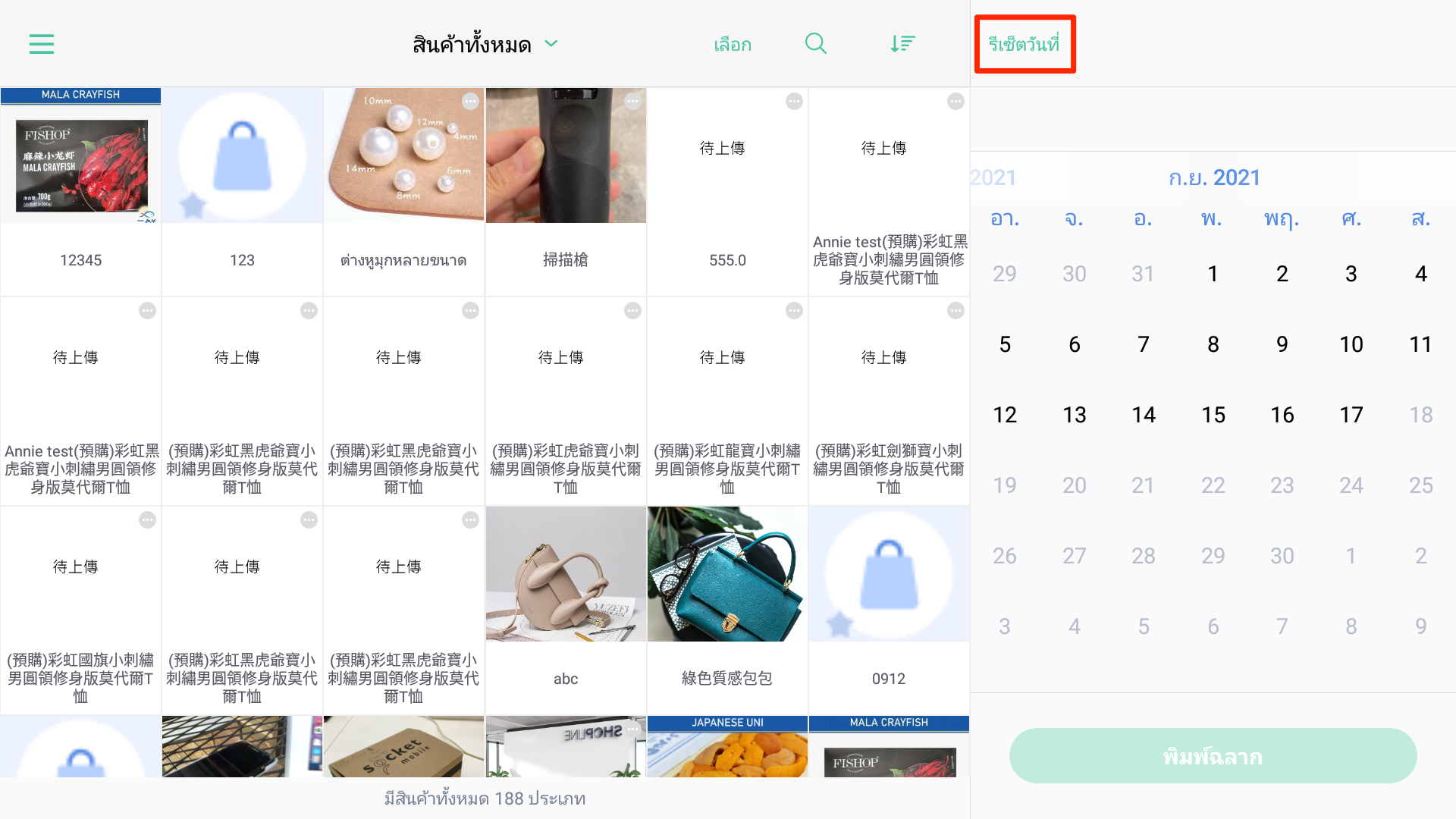
คลิก เลือก จากด้านบนของหน้าต่างและเลือกสินค้าที่คุณต้องการพิมพ์ฉลาก
คลิก เลือกทั้งหมด เพื่อเลือกสินค้าทั้งหมด
B. กรองสินค้าตามหมวดหมู่
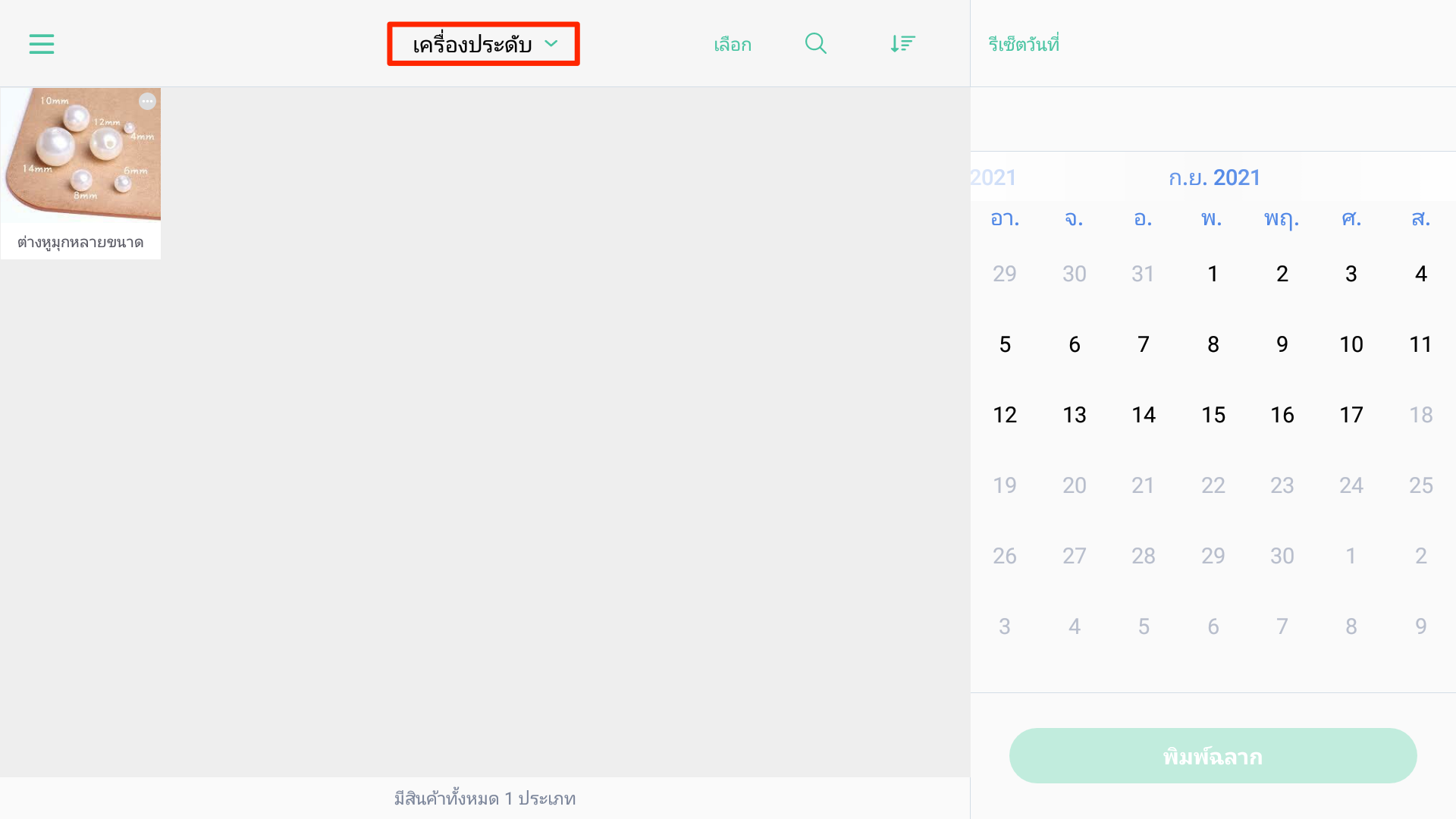
คลิกเมนู สินค้าทั้งหมด จากด้านบนของหน้าต่าง จากตรงนี้ คุณจะสามารถเลือกหมวดหมู่ที่ต่างกันเพื่อกรองสินค้า
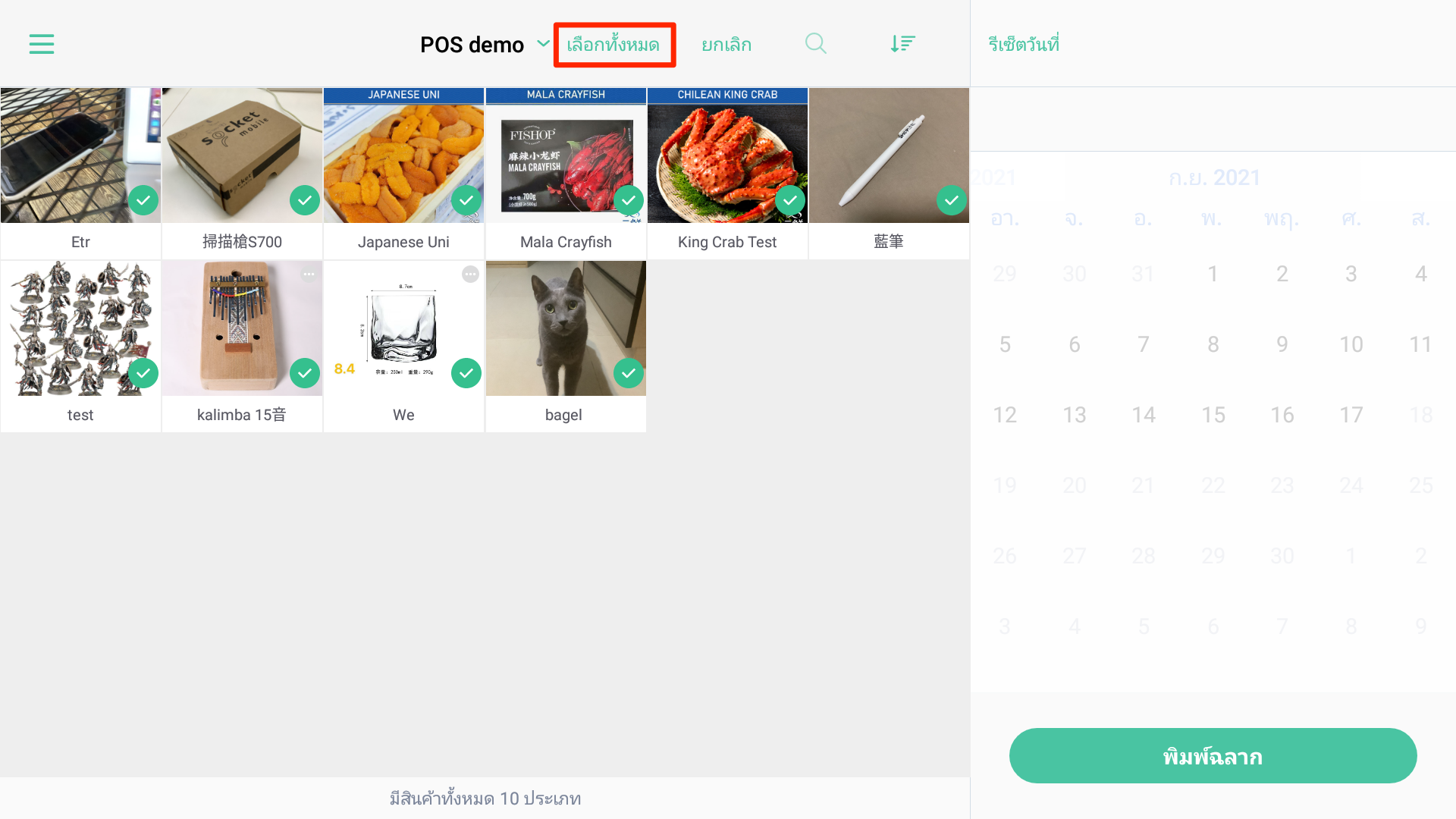
คลิก เลือก จากด้านบนของหน้าต่างและเลือกสินค้าที่คุณต้องการพิมพ์ฉลาก
คลิก เลือกทั้งหมด เพื่อเลือกสินค้าทั้งหมด
ขั้นตอนที่ 2
A. พิมพ์ปริมาณสินค้าคงคลังในปัจจุบัน
- ตัวเลือกนี้จะพิมพ์ฉลากสำหรับสินค้าที่เลือกแต่ละรายการในสินค้าคงคลังของร้านของคุณ ณ ปัจจุบัน เช่น หากคุณมีสินค้า 10 รายการในสินค้าคงคลัง ฉลาก 10 ฉลากจะถูกพิมพ์
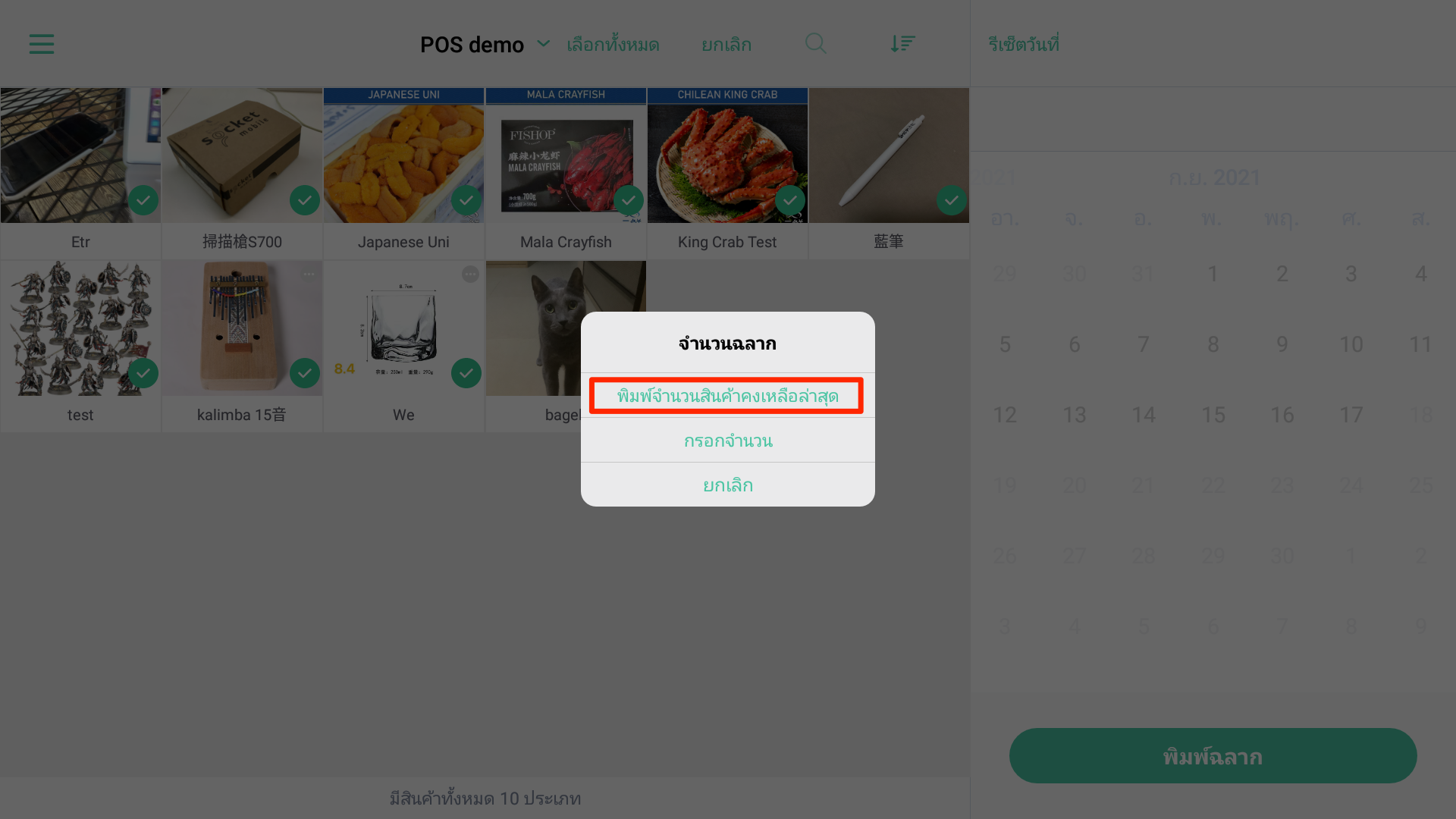
- หลังจากคุณได้เลือกสินค้าที่คุณต้องการพิมพ์ฉลาก คลิก พิมพ์ฉลาก ที่มุมขวาล่างของหน้าต่าง จากเมนูที่ปรากฏขึ้นมา เลือก พิมพ์ปริมาณสินค้าคงคลังในปัจจุบัน
B. พิมพ์ฉลากจากปริมาณสินค้าคงคลังที่กำหนดเอง
หลังจากคุณได้เลือกสินค้าที่คุณต้องการพิมพ์ฉลาก คลิก พิมพ์ฉลาก ที่ด้านล่างขวามือของหน้าต่าง จากเมนูที่ปรากฏขึ้น เลือก ใส่จำนวนสินค้าคงคลัง ใส่จำนวนฉลากที่คุณต้องการพิมพ์ จากนั้นคลิก ตกลง
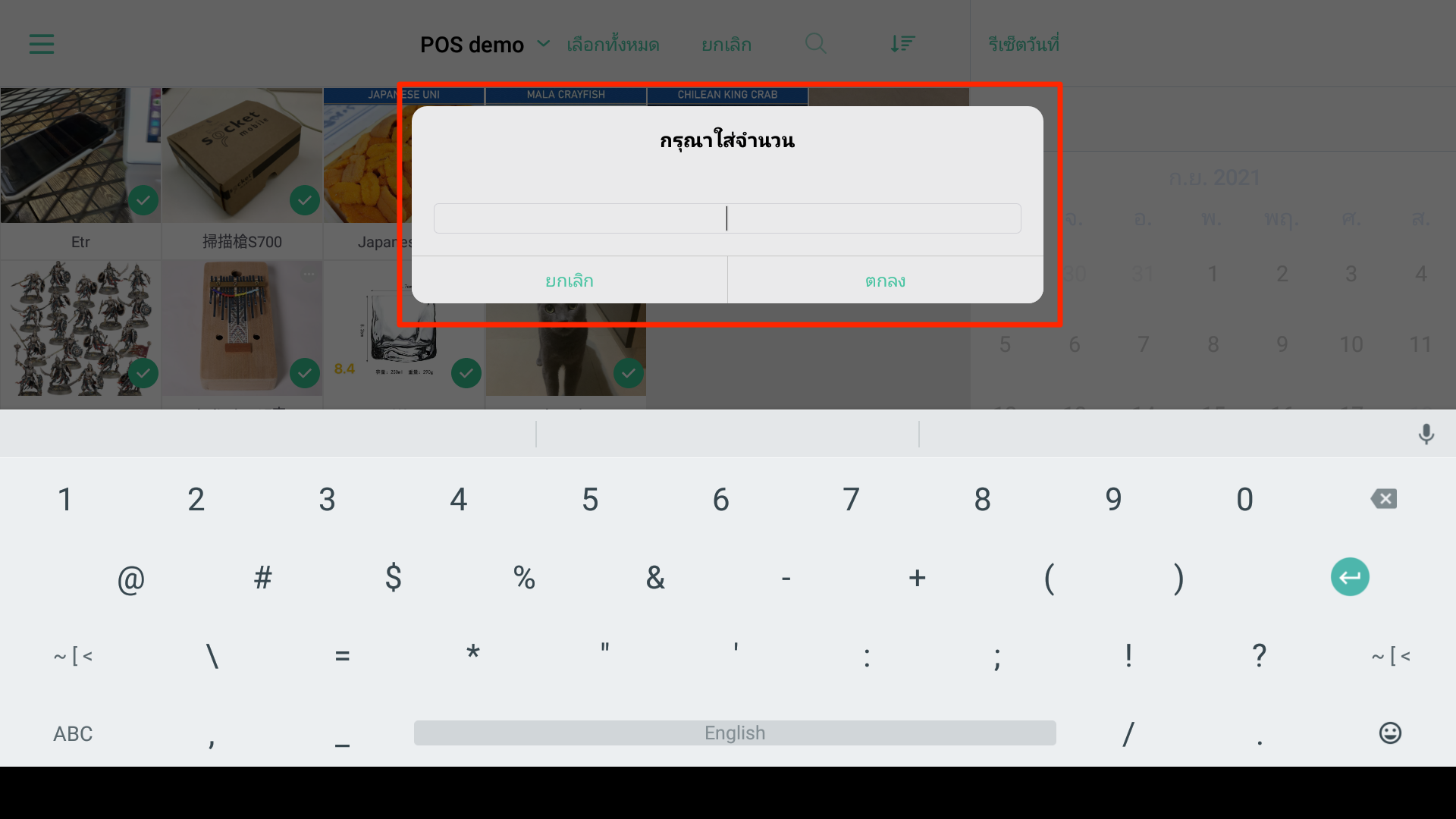
โปรดทราบ: คลิก ยกเลิกการพิมพ์ จะหยุดการพิมพ์ในกระบวนการ อย่างไรก็ตาม ฉลากจำนวนหนึ่งยังคงจะถูกพิมพ์แม้ว่าหลังจากยกเลิกการพิมพ์แล้ว
ข้อคิดเห็น