

ลูกค้าป้อนอีเมลผิดเมื่อทำการสั่งซื้อ ทำให้ไม่สามารถบันทึกจำนวนเงินที่ซื้อด้วยที่อยู่อีเมลที่ถูกต้อง หรือลูกค้ามีอีเมลหลายฉบับและต้องการสะสมยอดสั่งซื้อไว้ในบัญชีเดียวกัน เพื่อตอบสนองความต้องการดังกล่าว ฟีเจอร์ "การกำหนดคำสั่งซื้อใหม่" ช่วยให้ผู้ค้ามีวิธีจัดการคำสั่งซื้อที่ยืดหยุ่นมากขึ้น ผู้ค้าสามารถใช้ฟีเจอร์นี้เพื่อปรับเจ้าของคำสั่งซื้อหรือโอนยอดซื้อไปยังบัญชีใหม่
ในบทความนี้เราจะแนะนำหัวข้อดังต่อไปนี้:
1. กระบวนการจัดการคำสั่งซื้อใหม่
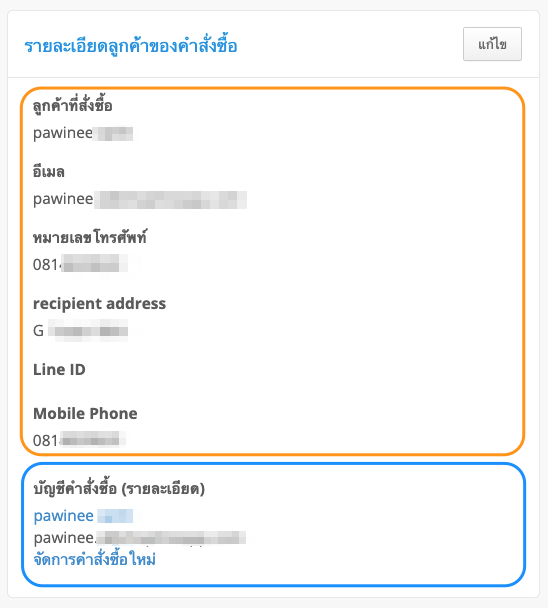
ก่อนดำเนินการตามคำสั่งโอน เราจะตรวจสอบ "ลูกค้าที่สั่งซื้อ" และ "บัญชีคำสั่งซื้อ" ก่อน
ในหน้าคำสั่งซื้อในผู้ดูแลระบบ ให้เลื่อนไปที่ด้านล่างสุดของหน้าเพื่อดูส่วนต่างๆ ต่อไปนี้:
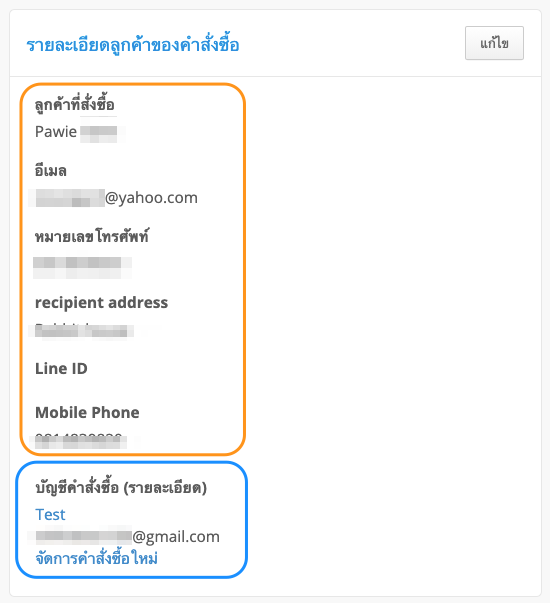
- กล่องสีแดง 1: "ลูกค้าที่สั่งซื้อ" "อีเมล" และ "หมายเลขโทรศัพท์" ในภาพหน้าจอด้านล่างเป็นข้อมูลของลูกค้าที่ทำการสั่งซื้อในตอนแรก
- กล่องสีแดง 2: "บัญชีคำสั่งซื้อ (รายละเอียด)" ประกอบด้วยข้อมูลของเจ้าของคำสั่งซื้อปัจจุบัน ซึ่งรวมถึงชื่อ อีเมล (หรือหมายเลขโทรศัพท์มือถือที่ตรวจสอบแล้ว*) ของบัญชีที่บันทึกจำนวนเงินที่ซื้อไว้ คลิกไฮเปอร์ลิงก์สีน้ำเงิน (ภายใต้ชื่อ "บัญชีคำสั่งซื้อ") เพื่อดูหน้ารายละเอียดลูกค้าของบัญชี
*หมายเหตุ: ฟังก์ชันการผูกหมายเลขโทรศัพท์มือถือไม่ได้จำกัดเฉพาะแผน O2O หรือ ผู้ประกอบการ หากคุณมีแผนอีคอมเมิร์ซ โซเชียลคอมเมิร์ซ หรือร้านค้าปลีก โปรดติดต่อทีมงานเพื่อความสำเร็จของลูกค้าออนไลน์เพื่อเปิดใช้งานฟังก์ชันนี้สำหรับคุณ
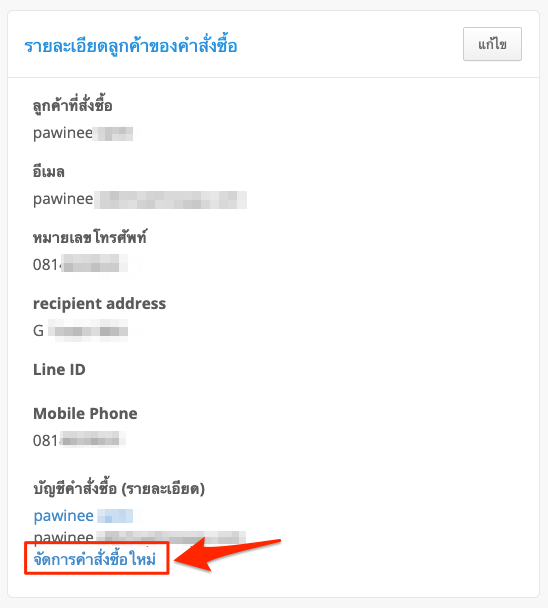
ขั้นตอนที่ 1 คลิกจัดการคำสั่งซื้อใหม่
ไปที่หน้าควบคุมผู้ดูแลระบบ SHOPLINE > [การจัดการคำสั่งซื้อ] > [คำสั่งซื้อ] และคลิกคำสั่งซื้อที่คุณจะจัดการใหม่ จากนั้นเลื่อนไปที่ส่วน "รายละเอียดคำสั่งซื้อของลูกค้า" และคลิกที่ไฮเปอร์ลิงก์ จัดการคำสั่งซื้อใหม่ ที่เป็นสีน้ำเงินภายใต้ "บัญชีคำสั่งซื้อ (รายละเอียด)".
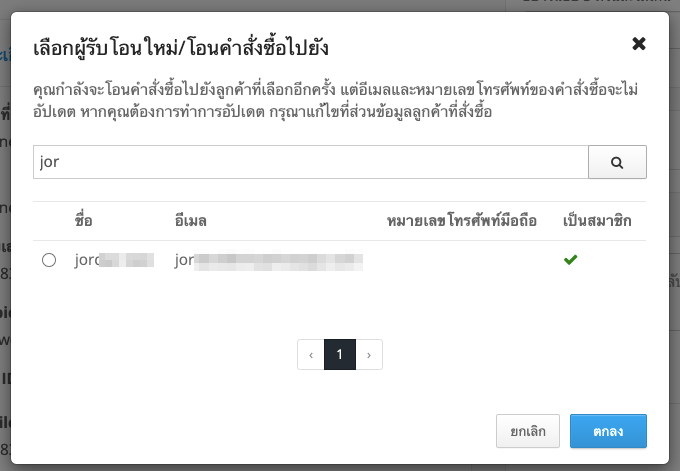
ขั้นตอนที่ 2 เลือกผู้รับโอนใหม่
หลังจากคลิก "จัดการคำสั่งซื้อใหม่" หน้าต่างจะปรากฏขึ้น ป้อนชื่อ/ ที่อยู่อีเมล/ หมายเลขโทรศัพท์มือถือของเจ้าของคำสั่งซื้อใหม่ในแถบค้นหา เลือกลูกค้าในรายการด้านล่าง จากนั้นคลิก ตกลง
ตัวอย่างเช่น บัญชีเจ้าของคำสั่งซื้อใหม่ที่พบในแถบค้นหาจะเป็นผู้รับโอนคำสั่งซื้อใหม่
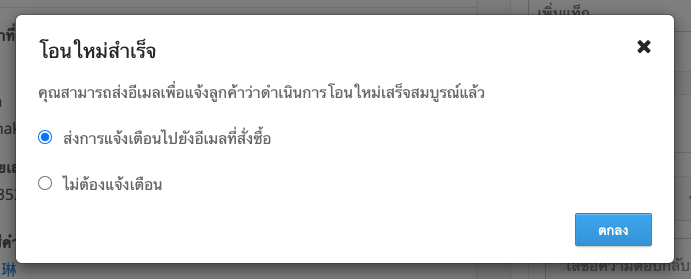
ขั้นตอนที่ 3 การแจ้งเตือนการจัดการใหม่
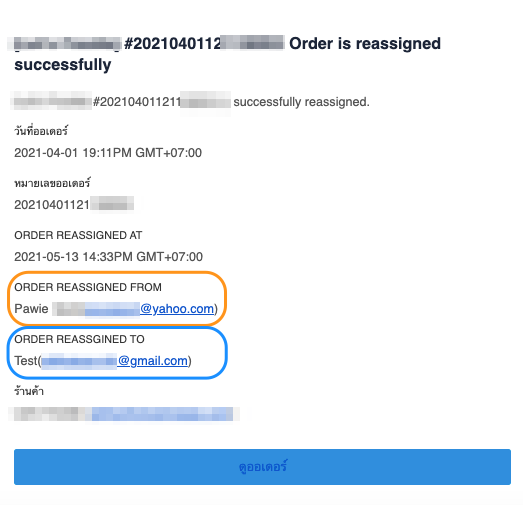
หลังจากคลิก "ตกลง" เจ้าของคำสั่งซื้อจะเปลี่ยนเป็นลูกค้าที่เลือก คุณสามารถเลือกที่จะส่งอีเมลไปยังเจ้าของคำสั่งซื้อเดิมเพื่อแจ้งให้พวกเขาทราบเกี่ยวกับการมอบหมายคำสั่งซื้อใหม่ ในเวลาเดียวกัน สำเนาคาร์บอนจะถูกส่งไปยัง "อีเมลคำสั่งซื้อ" ที่คุณตั้งค่าไว้ (ผู้ดูแลระบบ SHOPLINE > [การตั้งค่า] > [การตั้งค่าพื้นฐาน] > [การตั้งค่าขั้นสูง])
อีเมลแจ้งเตือนจะแสดงรายละเอียดตามด้านล่างนี้:
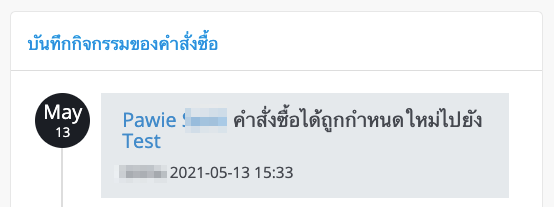
ขั้นตอนที่ 4 ดูบันทึกกิจกรรมของคำสั่งซื้อ
กรุณาอ้างอิง “บันทึกกิจกรรมของคำสั่งซื้อ” ที่หน้ารายละเอียดคำสั่งซื้อสำหรับเวลาดำเนินการการจัดการคำสั่งซื้อใหม่ และเจ้าของคำสั่งซื้อเดิม/ใหม่
2. คำถามที่พบบ่อย
1. ร้านค้าควรจะ “จัดการคำสั่งซื้อใหม่” หรือ “แก้ไขรายละเอียดลูกค้าของคำสั่งซื้อ” ?
A1: “แก้ไขรายละเอียดลูกค้าของคำสั่งซื้อ” จะถูกใช้ในกรณีมีการอัปเดตข้อมูลเฉพาะบางอย่างบนคำสั่งซื้อ ซึ่งจะไม่ได้มีการเปลี่ยนแปลงเจ้าของของคำสั่งซื้อ สถานการณ์โดยทั่วไปที่สามารถเกิดขึ้น ได้แก่:
- ลูกค้าต้องการอัปเดตข้อมูลผู้ติดต่อสำหรับคำสั่งซื้อ (การแจ้งเตือนคำสั่งซื้อจะถูกส่งไปยังอีเมลลูกค้าโดยไม่คำนึงถึงเจ้าของคำสั่งซื้อ)
“การจัดการคำสั่งซื้อใหม่” จะถูกใช้ในกรณีการโอนยอดสั่งซื้อไปยังเจ้าของคำสั่งซื้อใหม่ สถานการณ์โดยทั่วไปที่สามารถเกิดขึ้น ได้แก่:
- ลูกค้าใช้อีเมลที่แตกต่างกันในการสร้างคำสั่งซื้อ ซึ่งเป็นการสร้างหลายบัญชี ฟีเจอร์นี้ช่วยให้ร้านค้ารวมยอดรวมใช้จ่ายทั้งหมดของหลายบัญชีเข้าด้วยกัน
- ลูกค้าไม่ได้เข้าสู่ระบบด้วยบัญชีสมาชิกและใช้อีเมลอื่นดำเนินการสั่งซื้อสินค้า ฟีเจอร์นี้ช่วยให้ร้านค้าโอนยอดสั่งซื้อไปยังบัญชีเดิมได้
2. ลูกค้าสามารถดำเนินการแก้ไขอีเมลสั่งซื้อหรือโอนคำสั่งซื้อไปยังบัญชีอื่นด้วยตัวเองได้หรือไม่?
A2: ไม่ได้ การกระทำดังกล่าวจะต้องดำเนินการโดยร้านค้าที่หน้าผู้ดูแลระบบ
3. หากลูกค้าอัปเดตข้อมูลติดต่อที่ศูนย์สมาชิก ข้อมูลที่อัปเดตเหล่านั้นจะถูกอัปเดตที่หน้ารายละเอียดคำสั่งซื้อและรายงานหรือไม่?
A3: เนื่องจาก "บัญชีคำสั่งซื้อ (รายละเอียด)" มีข้อมูลแบบเรียลไทม์ของเจ้าของคำสั่งซื้อปัจจุบัน เฉพาะช่องนี้เท่านั้นที่จะได้รับการอัปเดตในผู้ดูแลระบบ รายละเอียดของลูกค้าที่สั่งซื้อ ใบกำกับสินค้า รายงานคำสั่งซื้อ และรายการคำสั่งซื้อทั้งหมดจะยังคงเหมือนเดิม
ตามที่แสดงในภาพหน้าจอต่อไปนี้ ชื่อใน "บัญชีคำสั่งซื้อ (รายละเอียด)" ได้รับการอัปเดตให้เป็นเจ้าของคำสั่งซื้อใหม่แล้ว แต่ชื่อของลูกค้าคำสั่งซื้อยังคงเป็นเจ้าของคำสั่งซื้อเดิม)
- รายละเอียดลูกค้าที่สั่งซื้อ: "ลูกค้าที่สั่งซื้อ" ยังคงเหมือนเดิม แต่ "บัญชีคำสั่งซื้อ (รายละเอียด)" ได้รับการอัปเดตไปยังเจ้าของคำสั่งซื้อใหม่แล้ว
- ใบกำกับสินค้า: "ลูกค้าที่สั่งซื้อ" ยังคงเหมือนเดิมกับเจ้าของคำสั่งซื้อเดิม
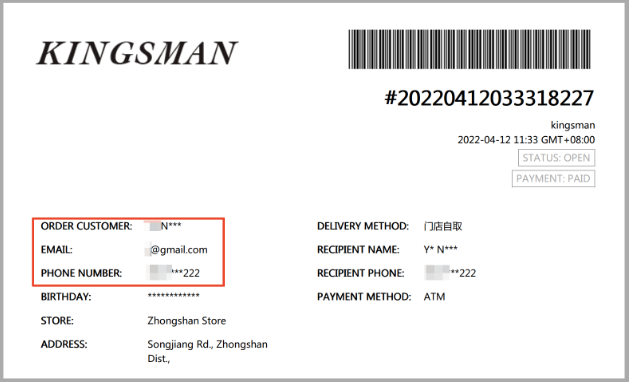
- รายงานคำสั่งซื้อ: "ชื่อผู้รับ" ยังคงเหมือนกับเจ้าของคำสั่งซื้อเดิม

- รายการสั่งซื้อ: ช่อง "สั่งซื้อลูกค้า" ยังคงเหมือนกับเจ้าของใบสั่งเดิม

ข้อคิดเห็น