

เพื่อเพิ่มความหยืดหยุ่นของการดำเนินการคำสั่งซื้อ SHOPLINE จึงได้เปิดตัวฟีเจอร์ “สร้างคำสั่งซื้อในหน้าผู้ดูแลระบบ (Admin Panel)”
ปัจจุบันการสร้างคำสั่งซื้อในหน้าผู้ดูแลระบบรองรับตัวเลือกการชำระเงินและตัวเลือกจัดส่งแบบไม่เชื่อมต่อกับผู้ให้บริการเท่านั้น
- “ไม่เชื่อมต่อกับผู้ให้บริการ” ตัวเลือกการจัดส่งสินค้า: การจัดส่ง > อื่นๆ หรือ กำหนดเอง
- “ไม่เชื่อมต่อกับผู้ให้บริการ” ตัวเลือกการชำระเงิน: กำหนดเอง หรือ บริการเก็บเงินปลายทาง หรือ การโอนเงิน/เอทีเอ็ม
- วิธีการสร้างคำสั่งซื้อในหน้าผู้ดูแลระบบ
- หลังจากคำสั่งซื้อถูกสร้างแล้ว
- ข้อจำกัดของการสร้างคำสั่งซื้อในหน้าผู้ดูแลระบบ
- การปรับเปลี่ยนรายงานคำสั่งซื้อ
- สิทธิ์การสร้างคำสั่งซื้อ
A. วิธีการสร้างคำสั่งซื้อในหน้าผู้ดูแลระบบ
ขั้นตอนที่ 1
- ไปที่ “คำสั่งซื้อ” > คลิก “การทำงานเพิ่มเติม” ที่ปุ่มด้านขวามุมบน จากนั้นเลือก “สร้างคำสั่งซื้อ”
- หากมีตัวเลือกชำระเงินและตัวเลือกจัดส่งแบบ “ไม่ได้เชื่อมต่อกับผู้ให้บริการ”
ในร้านค้าคุณ คุณสามารถไปที่หน้า “สร้างคำสั่งซื้อ”
ขั้นตอนที่ 2
กรอกรายละเอียดลูกค้า:
- คลิก “เลือกลูกค้า” เพื่อเลือกลูกค้าที่มีอยู่ของร้านค้า: ที่หน้าหน้าต่างที่แสดงขึ้นมา
คุณสามารถค้นหาลูกค้าโดยค้นหาจาก คีย์เวิร์ด จากนั้นเลือกลูกค้า และคลิกตกลง เพื่อดำเนินการเลือกลูกค้าสำหรับคำสั่งซื้อ
หมายเหตุ: หากลูกค้าที่เลือกอยู่ในรายชื่อบัญชีดำ คำสั่งซื้อจะไม่สามารถสร้างขึ้นได้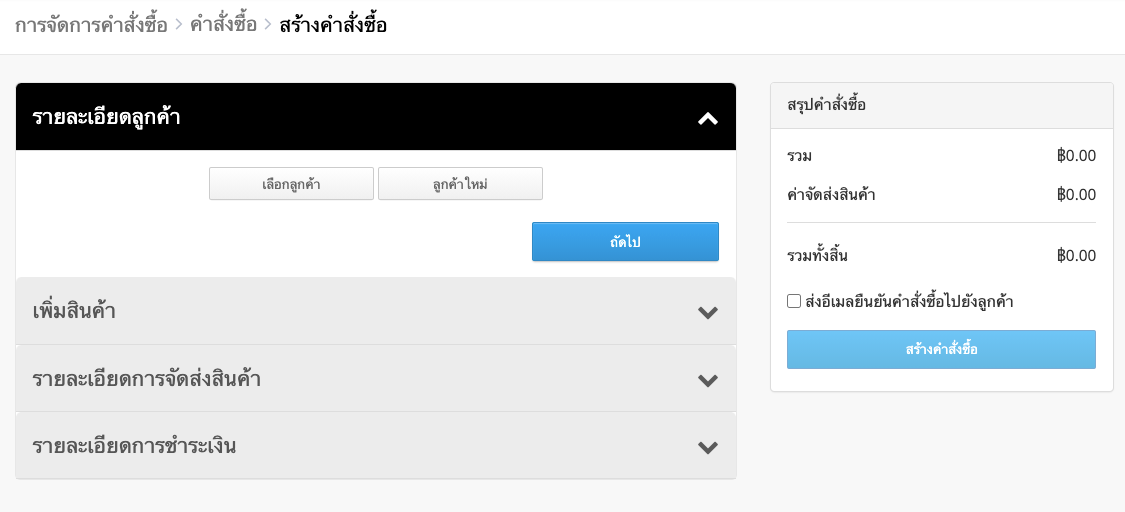
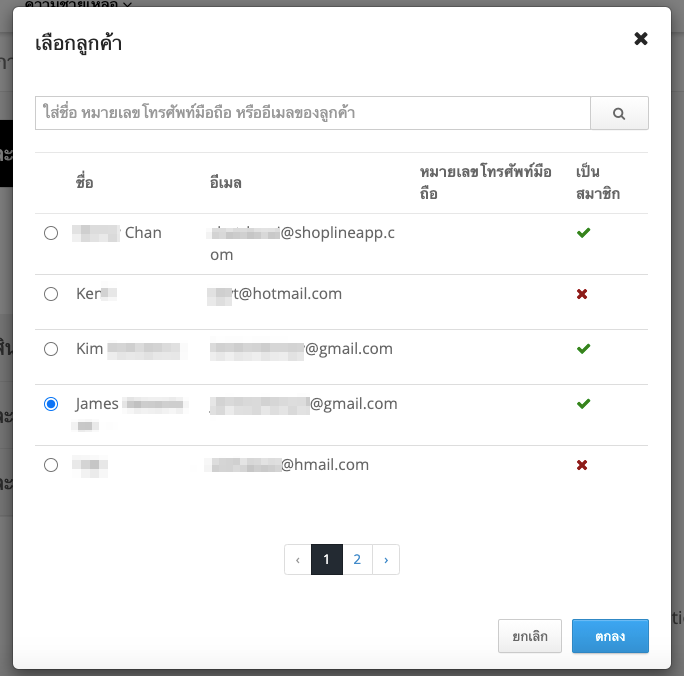
- คลิก “ลูกค้าใหม่” เพื่อสร้างรายละเอียดลูกค้าใหม่: ข้อมูล ชื่อลูกค้า, อีเมล, และเบอร์โทรศัพท์ จำเป็นต้องกรอก และคุณสามารถสร้างบัญชีสมาชิกสำหรับลูกค้ารายนี้ได้โดยการทำเครื่องหมายถูกกล่อง “เพิ่มเป็นสมาชิก”
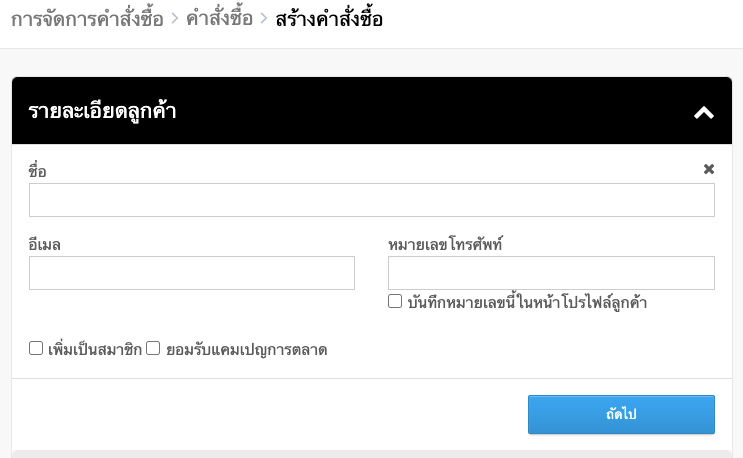
ขั้นตอนที่ 3
เพิ่มรายการสินค้าสำหรับคำสั่งซื้อ:
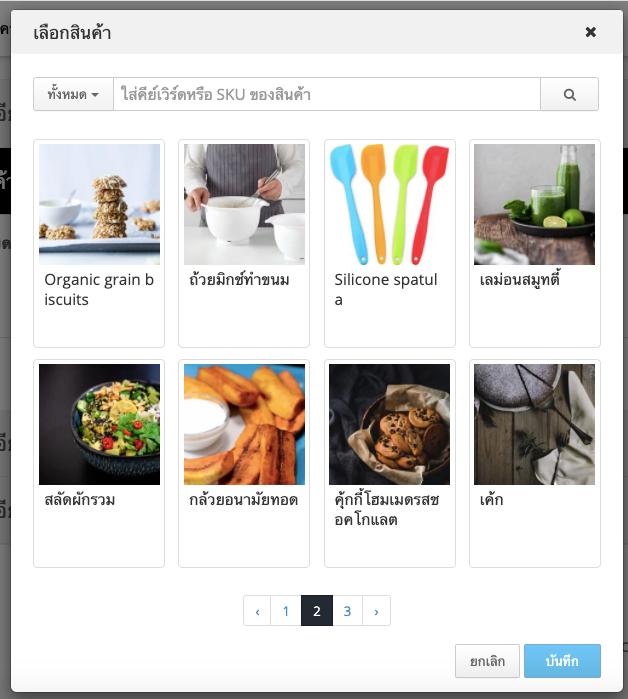
- คลิกที่ “เลือกสินค้า” เพื่อเลือกสินค้าที่ร้านค้ามีอยู่; คุณสามารถปรับจำนวนหรือ
ตัวเลือกของสินค้าได้หลังจากที่เพิ่มสินค้าเข้าไปแล้ว
- สินค้าที่ไม่เผยแพร่จะปรากฏขึ้นที่หน้าต่างและสามารถเพิ่มไปยังคำสั่งซื้อได้
- สินค้าราคาที่ถูกซ่อนจะไม่ปรากฏขึ้นที่หน้าต่างและไม่สามารถเพิ่มไปยังคำสั่งซื้อได้
- สินค้าที่มีสินค้าคงคลังเป็น 0 จะไม่ปรากฏขึ้นที่หน้าต่างและไม่สามารถเพิ่มไปยังคำสั่งซื้อได้
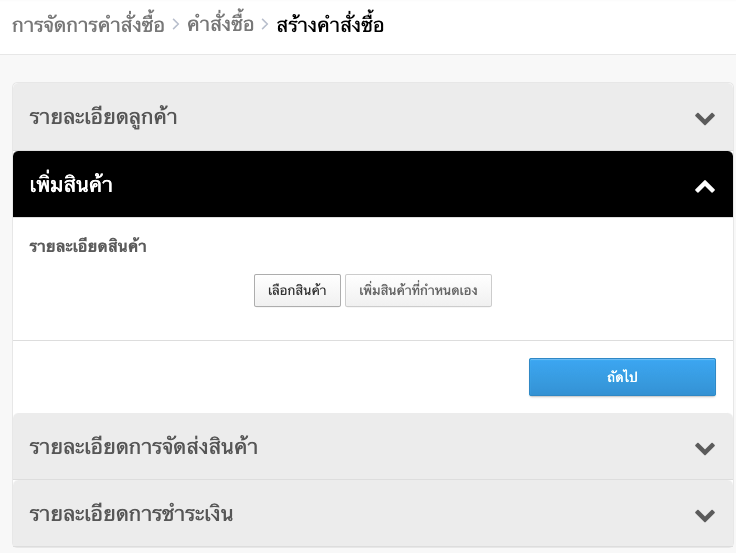
- ผู้ค้าสามารถค้นหาสินค้าโดยใส่คีย์เวิร์ดสินค้า, ชื่อสินค้า หรือ SKU ของสินค้าได้
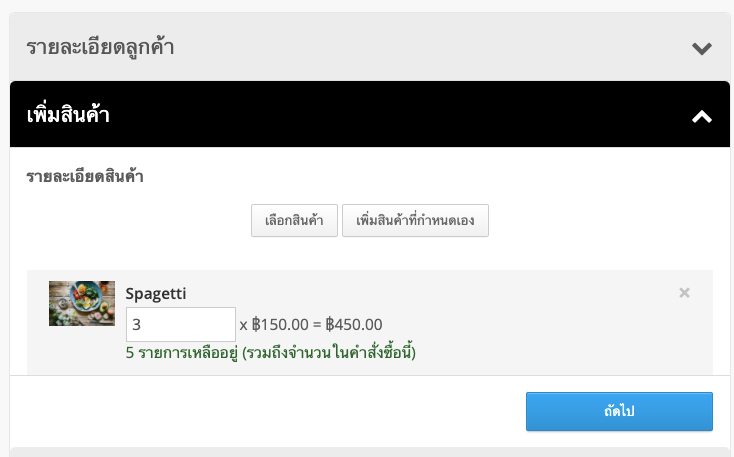
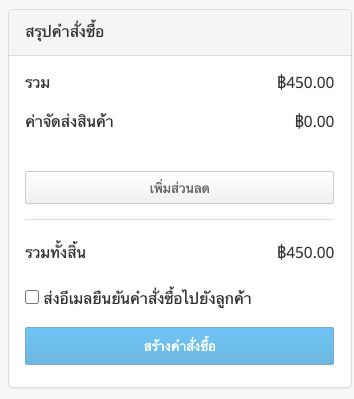
- เมื่อคุณเพิ่มรายการสินค้าลงในคำสั่งซื้อแล้ว คุณสามารถตรวจสอบยอดรวมและยอดรวมสั่งซื้อทั้งหมดได้ที่ด้านขวาซึ่งจะถูกคิดคำนวณให้คุณตามลำดับ
- คุณสามารถคลิก “เพิ่มสินค้าที่กำหนดเอง” เพื่อเพิ่มสินค้าที่กำหนดเองใดก็ได้โดยการกรอกข้อมูลชื่อสินค้า, ปริมาณ และราคาต่อหน่วย
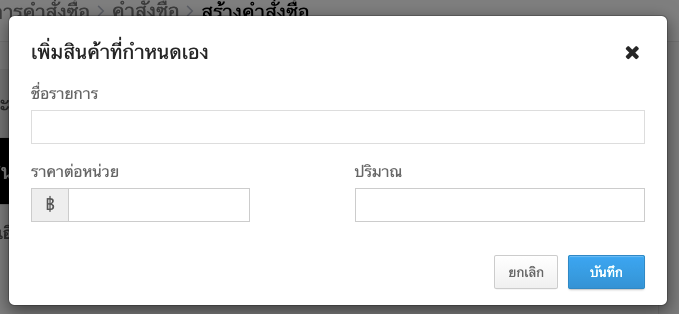
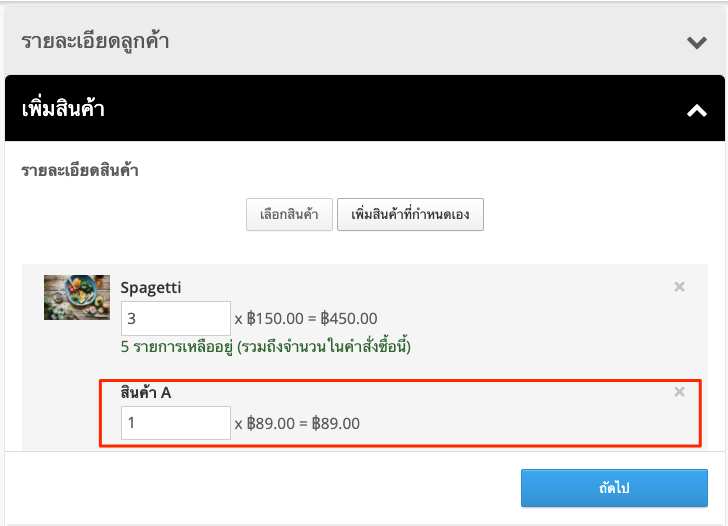
- คุณสามารถกรอกราคา 0 บาท สำหรับสินค้าที่กำหนดนี้ได้; สินค้าที่กำหนดนี้คือสินค้าที่ถูกสร้างขึ้นสำหรับคำสั่งซื้อนี้เท่านั้น ดังนั้นสินค้าจะไม่ถูกสร้างเป็นสินค้าของร้านค้า และสินค้าคงคลังจะไม่ถูกนับเช่นกัน
- [ขั้นตอนต่อไป] คุณสามารถคลิก “ส่วนลดที่กำหนดเอง” เพื่อใช้งานส่วนลดที่กำหนดเองโดยกรอกชื่อส่วนลดและจำนวนส่วนลด
ขั้นตอนที่ 4
กรอกรายละเอียดการจัดส่ง:
- เลือกที่อยู่จัดส่ง, เลือกตัวเลือกการจัดส่ง และกรอกรายละเอียดการจัดส่งในส่วนนี้
(หากคำสั่งซื้อลูกค้าถูกบันทึกที่อยู่จัดส่งไว้ คุณสามารถเลือกที่อยู่เหล่านั้นได้)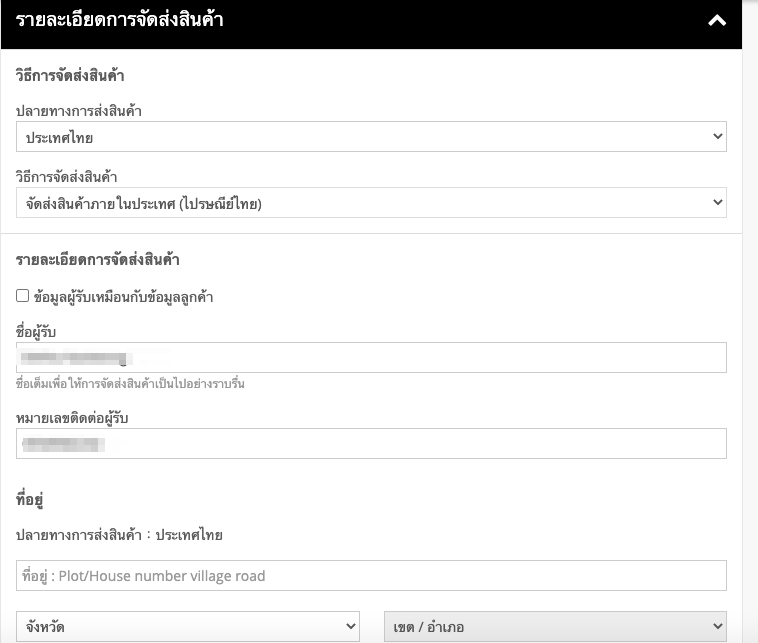
- หากมีค่าบริการจัดส่งสำหรับตัวเลือกการจัดส่งที่คุณเลือก คุณจะสามารถเห็นค่าบริการจัดส่งและยอดคำสั่งซื้อรวมทั้งหมดซึ่งจะถูกคำนวณตามลำดับที่ด้านขวา
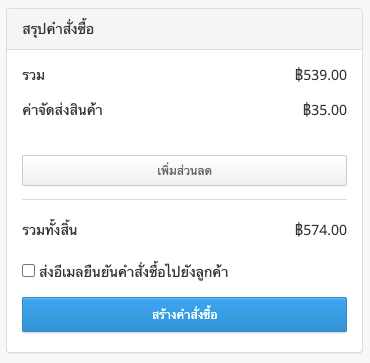
ฟังก์ชั่นสร้างคำสั่งซื้อใช้ไม่ได้กับส่วนลดทั้งหมดหรือสินค้าส่งฟรีในร้านค้า ถ้าหากคุณต้องการเพิ่มส่วนลดไปยังคำสั่งซื้อ คุณสามารถอ้างอิงถึงขั้นตอนที่ 6 เพิ่มส่วนลด
ขั้นตอนที่ 5
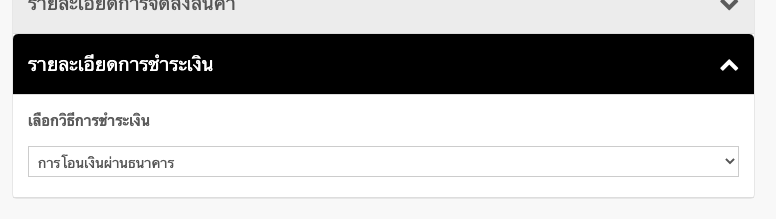
- เลือกหนึ่งวิธีการชำระเงินที่เหมาะสมกับสินค้าที่เลือกและวิธีการจัดส่ง
- หากมีการเชื่อมต่อบริการใบแจ้งหนี้ คุณสามารถเลือกประเภทใบแจ้งหนี้สำหรับคำสั่งซื้อด้วยตนเอง
- หากมีค่าธรรมเนียมชำระเงินสำหรับตัวเลือกการจัดส่งที่คุณเลือก คุณจะสามารถเห็นค่าธรรมเนียมชำระเงินและยอดคำสั่งซื้อรวมทั้งหมดซึ่งจะถูกคำนวณตามลำดับที่ด้านขวา
*คุณสามารถเลือกวิธีการจัดส่งที่ถูกซ่อนที่หน้าร้านค้าได้
ขั้นตอนที่ 6
หากคุณต้องการให้ส่วนลดกับลูกค้า คลิกที่ปุ่ม “เพิ่มส่วนลด” ภายใต้สรุปคำสั่งซื้อ
* ในแต่ละคำสั่งซื้อที่สร้างด้วยตนเองสามารถเพิ่มส่วนลดที่กำหนดเองได้เพียงหนึ่งส่วนลด
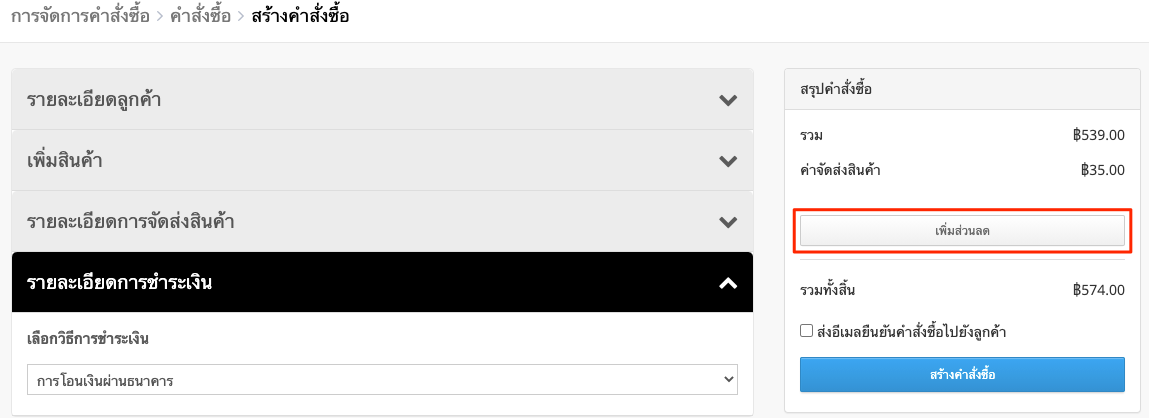
- กรอก “ชื่อส่วนลด” และ “จำนวนส่วนลด” หลังจากนั้นคลิกปุ่มบันทึกเพื่อสร้างส่วนลดที่กำหนดเอง
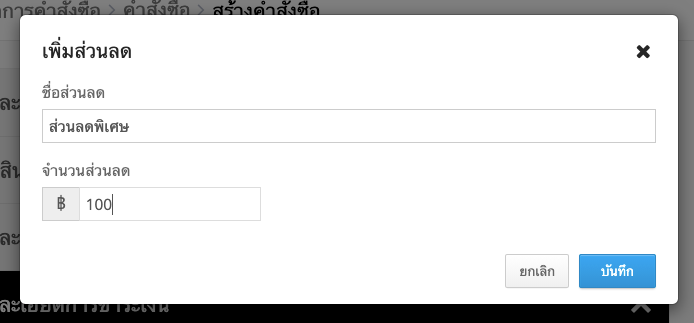
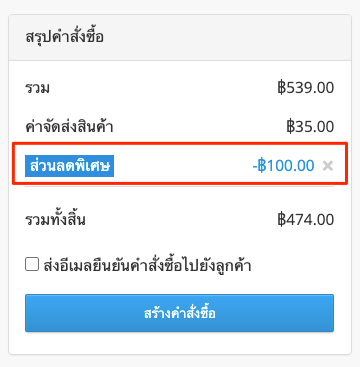
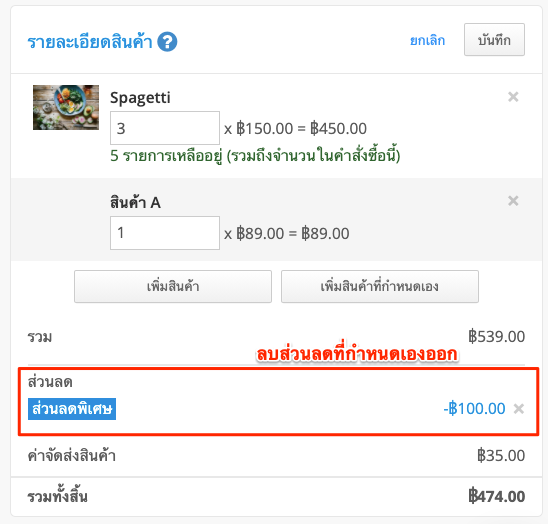
- คุณสามารถลบหรือแก้ไขส่วนลดที่กำหนดเองได้โดยคลิกที่ไอคอน “X” เพื่อลบส่วนลดเดิมออกและสร้างส่วนลดใหม่
- หลังจากยืนยันรายละเอียดคำสั่งซื้อและจำนวนคำสั่งซื้อที่ถูกต้องแล้ว คลิก “สร้างคำสั่งซื้อ” เพื่อให้การดำเนินการเสร็จสมบูรณ์
- หมายเหตุ: จำนวนส่วนลดที่เพิ่มเข้ามาจะลดเฉพาะที่ยอดรวมคำสั่งซื้อทั้งหมด ค่าจัดส่งของคำสั่งซื้อจะไม่นำมาลดด้วย
- ตัวอย่างเช่น: ยอดรวมของคำสั่งซื้อคือ 100 บาท ด้วยค่าจัดส่ง 60 บาท หลังจากเพิ่มส่วนลดที่กำหนดเอง 60 บาท ยอดเงินทั้งหมด 100 (ยอดรวม) - 60 (ส่วนลด) + 60 (ค่าจัดส่ง)
ขั้นตอนที่ 7
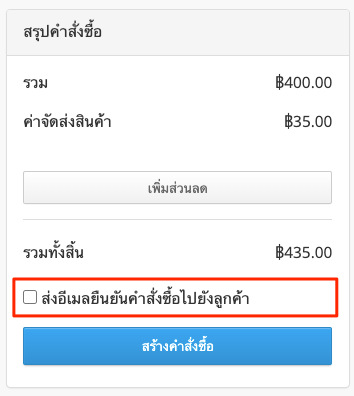
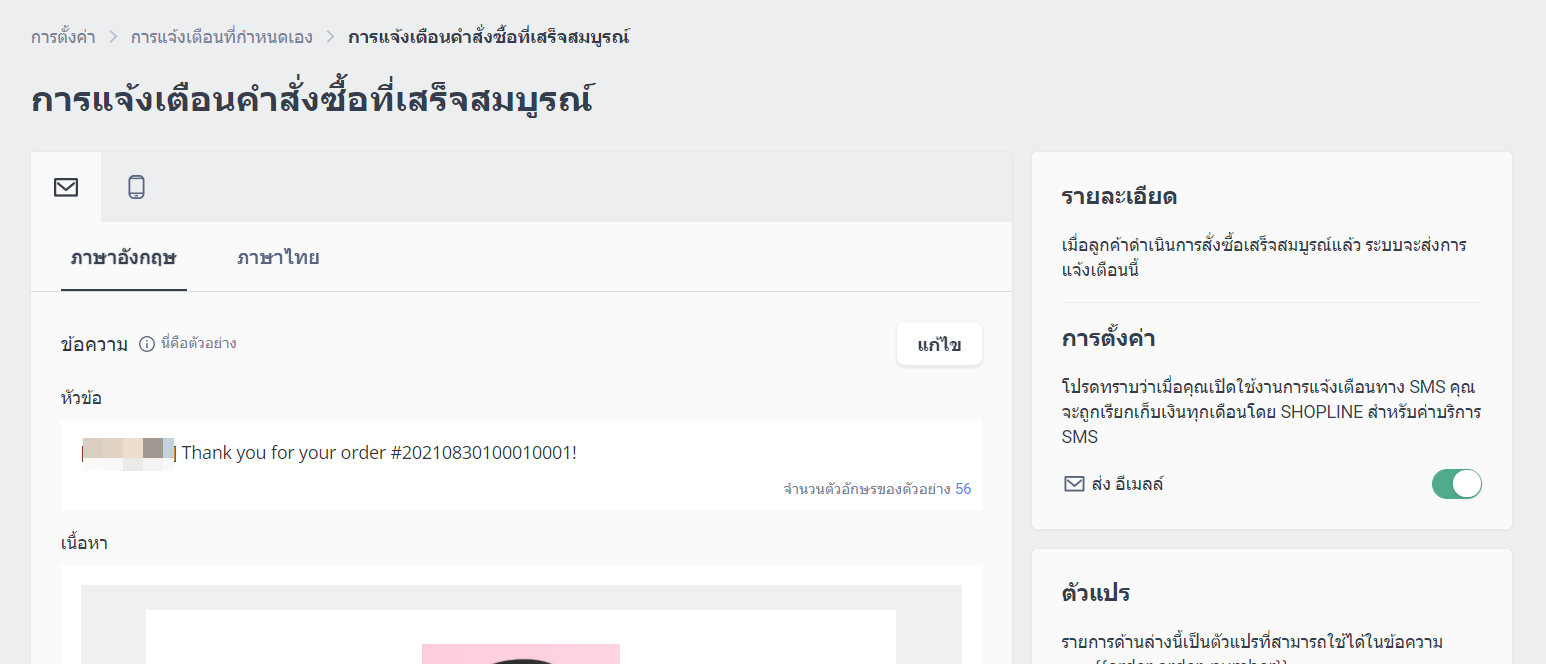
- หากคุณต้องการแจ้งเตือนคำสั่งซื้อไปยังลูกค้าสำหรับการสร้างคำสั่งซื้อนี้ คุณสามารถทำเครื่องหมายถูกที่กล่อง “ส่งอีเมลยืนยันคำสั่งซื้อไปยังลูกค้า”
[เร็วๆนี้] คลิก “การแจ้งเตือนคำสั่งซื้อที่เสร็จสมบูรณ์” เพื่อส่งการแจ้งเตือนที่กำหนดเองโดยตรงไปยัง > หน้าเพจการแจ้งเตือนคำสั่งซื้อที่เสร็จสมบูรณ์ ผู้ค้าที่ทำการเปิดการใช้งานฟีเจอร์การแจ้งเตือนที่กำหนเองสามารถกำหนดเนื้อหาของการแจ้งเตือนได้ที่หน้าเพจนี้
*หมายเหตุ: เพื่อเปิดใช้งานฟีเจอร์ SMS โปรดติดต่อทีมงานเพื่อความสำเร็จของลูกค้า
B. หลังจากคำสั่งซื้อถูกสร้างแล้ว
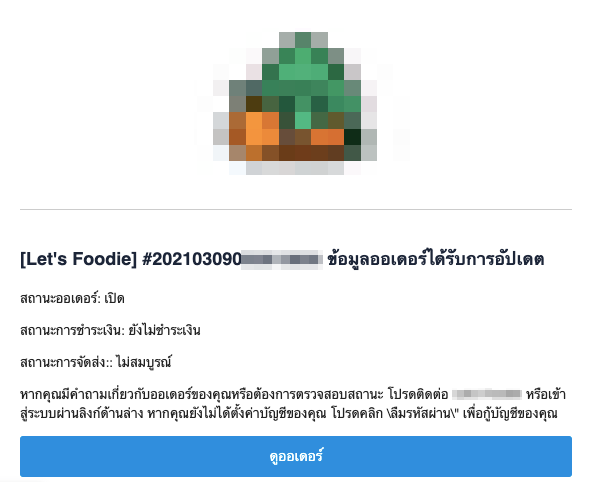
- อีเมลแจ้งเตือนยืนยันคำสั่งซื้อสินค้าจะถูกส่งไปยังอีเมลลูกค้าหลังจากที่คำสั่งซื้อถูกสร้างหากกล่อง “ส่งอีเมลยืนยันคำสั่งซื้อไปยังลูกค้า” ได้ถูกเลือกไว้เมื่อสร้างคำสั่งซื้อ
- อีเมลการตั้งค่าบัญชีจะถูกส่งไปยังอีเมลลูกค้าหลังจากที่คำสั่งซื้อถูกสร้าง ในกรณีที่มีการทำเครื่องหมายถูกไว้ที่กล่อง “เพิ่มเป็นสมาชิก” เมื่อสร้างคำสั่งซื้อ
(เครดิตต้อนรับสมาชิกใหม่จะให้กับสมาชิกพร้อมกับอีเมลแจ้งหากมีการเปิดการตั้งค่าเครดิตร้านค้าไว้)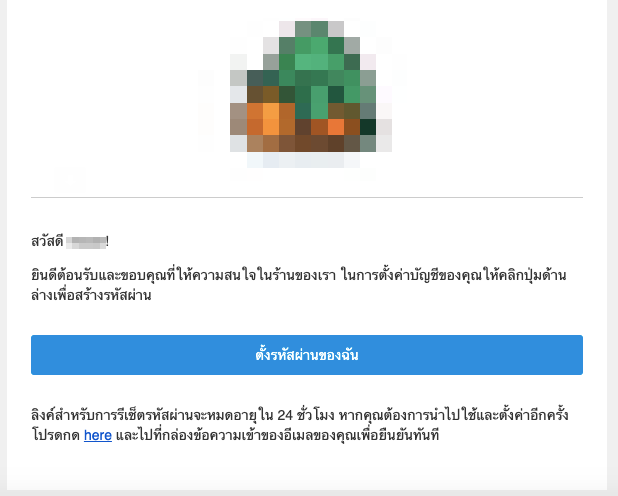
คุณจะถูกกลับไปยังหน้าคำสั่งซื้อเพื่อตรวจสอบรายละเอียดคำสั่งซื้อและบันทึกกิจกรรมคำสั่งซื้อ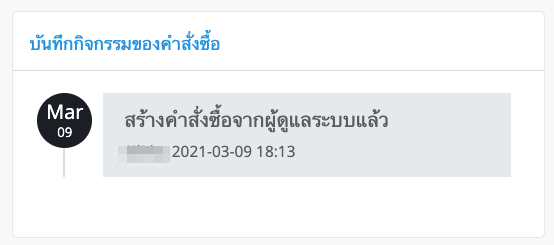
- ที่หน้ารายการคำสั่งซื้อ คุณสามารถเลือกคัดกรองคำสั่งซื้อโดย “คำสั่งซื้อจาก” ช่องทางที่คุณต้องการ:
ยกตัวอย่างเช่น: คุณสามารถค้นหาคำสั่งซื้อที่ถูกสร้างจากหน้าผู้ดูแลระบบได้ โดยคลิกที่ปุ่ม ตัวกรองเพิ่มเติม > คำสั่งซื้อจาก > Admin Panel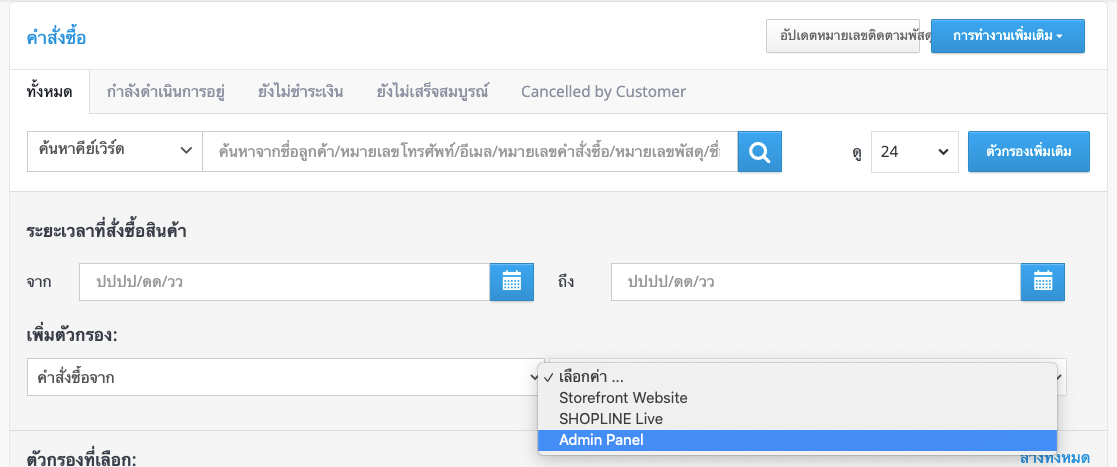
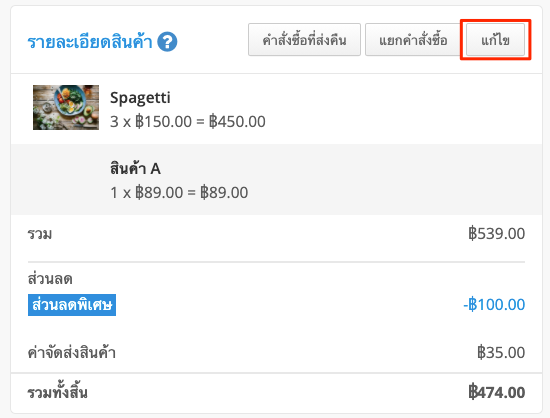
- คุณสามารถเพิ่ม, แก้ไข, หรือลบส่วนลดที่กำหนดเองได้ที่ [การจัดการคำสั่งซื้อ>คำสั่งซื้อ>รายละเอียดคำสั่งซื้อ] คลิกที่ปุ่ม “แก้ไข” ที่มุมด้านขวาของ “รายละเอียดสินค้า”
C. ข้อจำกัดของการสร้างคำสั่งซื้อในหน้าผู้ดูแลระบบ
- จะไม่มีการใช้โปรโมชั่นหรือสินค้าจัดส่งฟรีโดยอัตโนมัติกับคำสั่งซื้อที่สร้างโดยผู้ดูแลระบบ แต่ผู้ดูแลระบบสามารถเพิ่มส่วนลดที่กำหนดเองสำหรับคำสั่งซื้อเพื่อให้บรรลุจุดประสงค์เดียวกันนี้
- สินค้า Add-on หรือของขวัญฟรี ไม่สามารถถูกเพิ่มไปยังคำสั่งซื้อโดยผู้ดูแลระบบได้
*สามารถถูกเพิ่มได้โดยการเพิ่มรายการที่กำหนดเองกับราคาที่กำหนดเองเมื่อเพิ่มสินค้าไปยังคำสั่งซื้อ - เครดิตร้านค้าไม่สามารถใช้เป็นส่วนลดได้
D. การปรับเปลี่ยนรายงานคำสั่งซื้อ
ตอนนี้เราได้เปิดตัวฟีเจอร์การสร้างคำสั่งซื้อในหน้าผู้ดูแลระบบแล้ว ดังนั้นในคอลัมน์ “คำสั่งซื้อจาก” จะถูกเพิ่มลงในรายงานคำสั่งซื้อ:
- หากคำสั่งซื้อถูกสร้างในหน้าผู้ดูแลระบบ คำสั่งซื้อจากคือ “Admin panel”
- หากคำสั่งซื้อถูกสร้างในหน้าร้านค้า คำสั่งซื้อจากคือ “Storefront website”
คุณสามารถเลือกคอลัมน์นี้ตามที่คุณต้องการสำหรับการดำเนินการได้!
E. สิทธิ์การสร้างคำสั่งซื้อ
เจ้าของร้านค้าทุกคนที่มีบัญชีหลักสามารถใช้งานฟังก์ชั่นนี้ได้ และคุณสามารถกำหนดสิทธิ์การเข้าถึงให้กับบัญชีพนักงานได้ เพื่อกำหนดสิทธิ์การเข้าถึง: หน้าผู้ดูแลระบบ>การอนุญาตสิทธิ์การเข้าถึงและความปลอดภัย>แก้ไขสิทธิ์การเข้าถึงของพนักงานผู้ดูแลระบบ>การจัดการคำสั่งซื้อสินค้า>สร้างคำสั่งซื้อ
ข้อคิดเห็น