
ผู้ค้าสามารถอัปโหลดรูปภาพตัวเลือกสำหรับรูปแบบการแสดงผลตัวเลือกสินค้าได้ นอกจากการแสดงตัวเลือกข้อความที่เป็น dropdown ตัวเลือกแบบรูปภาพจะให้ลูกค้าสามารถเห็น
ตัวเลือกผ่านรูปภาพในขณะที่เลือกสินค้า เราแนะนำว่าให้อัปโหลดรูปภาพสีหรือรูปที่แสดง
รายละเอียดของสินค้า เพื่อทำให้การแสดงตัวเลือกกับลูกค้ามีความชัดเจนขึ้น
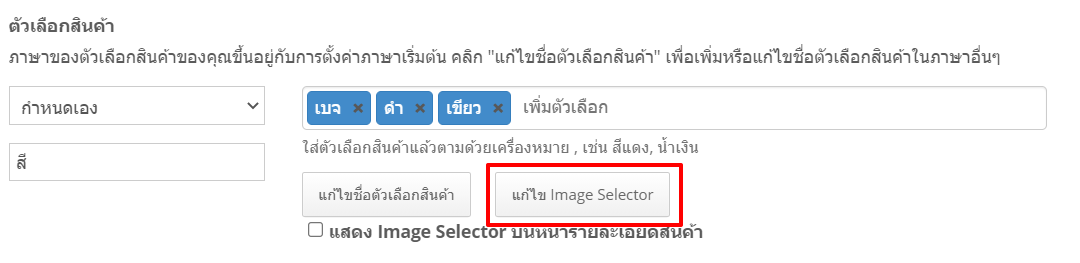
ขั้นตอนที่ 1: คลิกที่ “แก้ไข Image Selector”
ในหน้าแก้ไขของสินค้า > ตัวเลือกสินค้า, คลิกปุ่มเพื่อเปิด “สินค้าชิ้นนี้มีตัวเลือกสินค้าที่หลากหลาย เช่น ขนาดหรือสี ใช่หรือไม่?” เป็น “ใช่”
หลังจากที่ชื่อตัวเลือกและตัวเลือกถูกตั้งค่า คลิกที่ปุ่ม “แก้ไข Image Selector” ที่ปรากฎด้านล่าง
ขั้นตอนที่ 2: อัปโหลดรูปภาพ
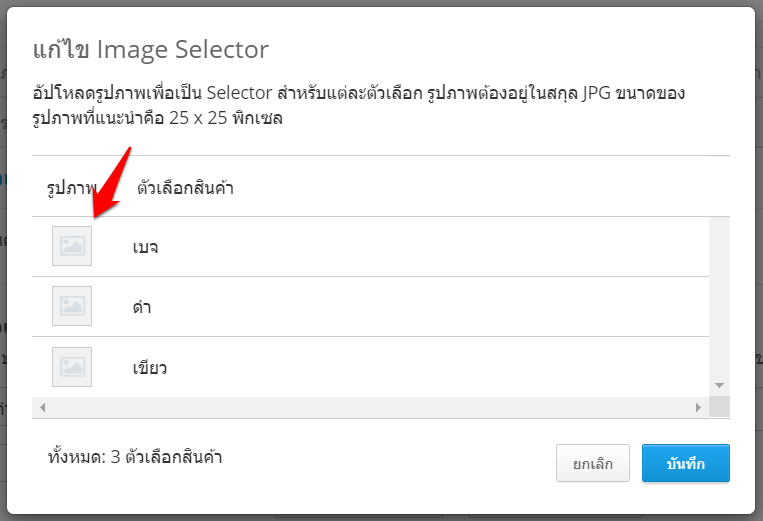
ในหน้า “แก้ไข Image Selector” ที่ปรากฎขึ้นมา คลิกที่กล่องรูปภาพที่ต้องการเพื่ออัปโหลดรูปภาพตัวเลือก
ขั้นตอนที่ 3: บันทึกการเปลี่ยนแปลง
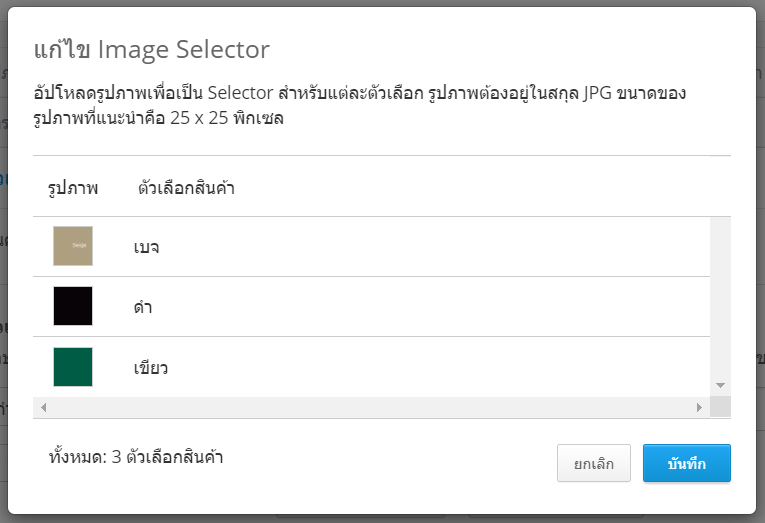
หลังจากทำการอัปโหลดรูปภาพ กล่องรูปภาพจะแสดงเป็นรูปขนาดย่อโปรดคลิก “บันทึก” หลังจากที่ยืนยันแล้ว ถ้าหากคุณต้องการเปลี่ยนรูปภาพ โปรดคลิกกล่องรูปภาพเพื่อทำการอัปโหลดอีกครั้ง
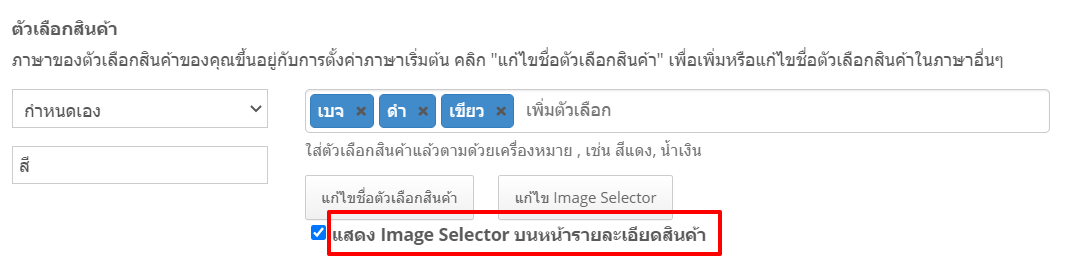
ขั้นตอนที่ 4: ทำเครื่องหมาย “แสดง Image Selector บนหน้ารายละเอียดสินค้า”
ทำเครื่องหมายถูกที่ “แสดง Image Selector บนหน้ารายละเอียดสินค้า”เพื่อแสดงตัวเลือกเป็นรูปภาพแบบย่อของสินค้าในหน้าร้านค้า
รูปภาพตัวเลือกจะแสดงเป็นรูปภาพแบบย่อแทนที่รายการ dropdown แบบเดิม แต่ละ
ตัวเลือกที่แสดงจะถูกตั้งค่าอย่างเป็นอิสระ ร้านค้าสามารถเลือกตามประเภทของสินค้า
ตัวอย่างต่อไปนี้คือสินค้าที่มี 2 ตัวเลือก เป็นเสื้อคลุมที่มีตัวเลือกเป็นขนาดและสี เพื่อแสดงความแตกต่างของเสื้อคลุม ทั้งสองตัวเลือกจะแสดงเป็นตัวเลือกรูปภาพแบบต่างๆ
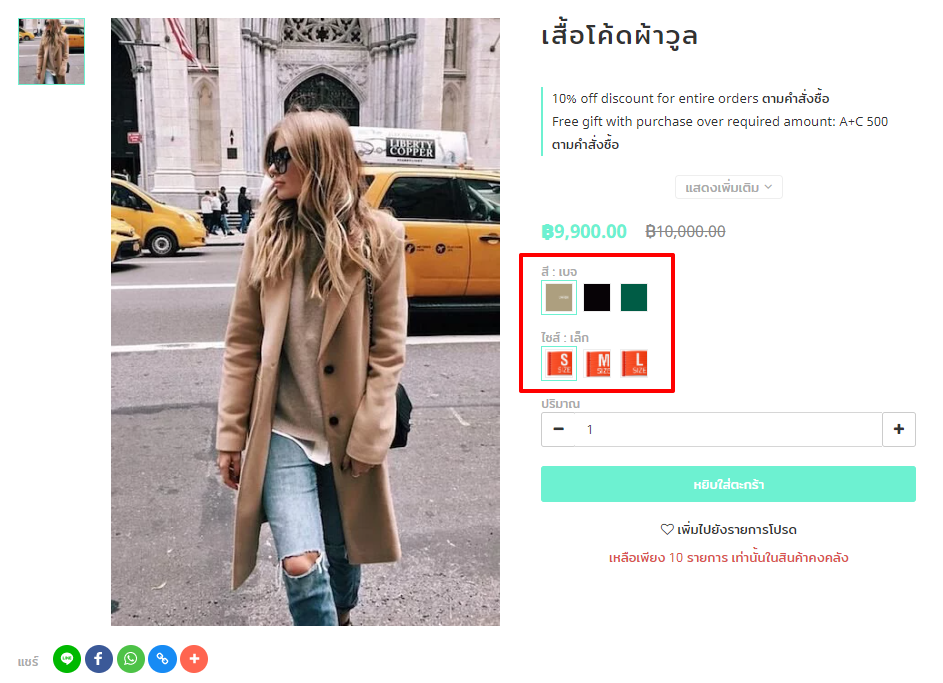
ตัวอย่างที่สองยังคงเป็นสินค้าที่มีสองตัวเลือก สินค้าจะแสดงตัวเลือกของเสื้อคลุมด้วยรูปที่แตกต่างกัน โดยใช้การเลือกแบบ dropdown list สำหรับเลือกไซส์
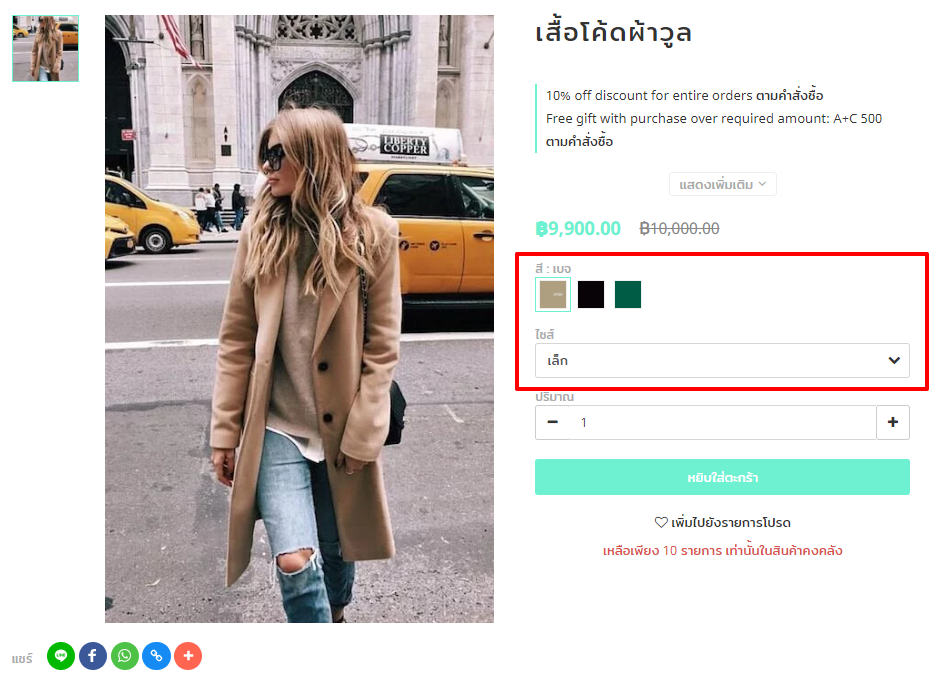
โปรดทราบ:
- โปรดอัปโหลดรูปภาพในสกุล JPG เราแนะนำว่าให้อัปโหลดรูปเป็นสี่เหลี่ยมจตุรัสด้วยขนาด25 x 25 พิกเซล ถ้าหากรูปภาพที่อัปโหลดนั้นไม่ใช่สี่เหลี่ยมจตุรัส มันจะถูกปรับโดยอัตโนมัติ
- ถ้าหากมีตัวเลือกใหม่เพิ่มเข้ามาในขณะที่ “แสดง Image Selector บนหน้า
รายละเอียดสินค้า” นั้นถูกเลือก ช่องทำเครื่องหมายนั้นจะถูกนำเครื่องหมายออก และแสดงข้อความแจ้งเตือนให้แก้ไขรูปภาพของตัวเลือกสินค้าอีกครั้งหลังจากได้แก้ไขตัวเลือกแล้ว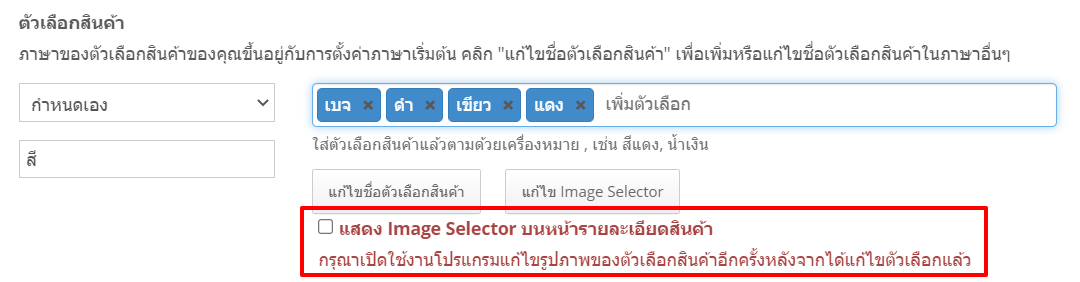
หลังจากทำเครื่องหมายอีกครั้ง หน้าต่าง “แก้ไข Image Selector” จะปรากฎขึ้นมา กล่องรูปภาพของตัวเลือกนั้นจะถูกเพิ่มเข้ามาให้อัปโหลด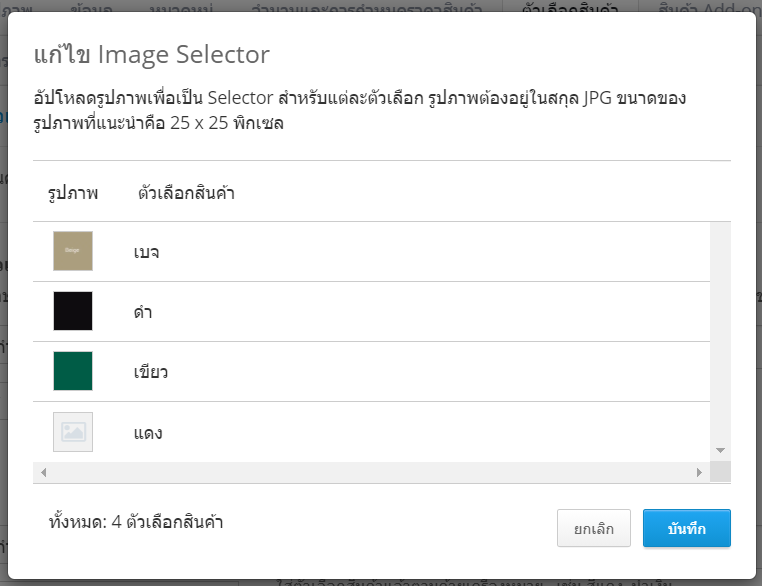
- รูปภาพของตัวเลือกสามารถอัปโหลดแยกออกจากกัน แต่ “แสดง Image Selector บนหน้ารายละเอียดสินค้า” จะสามารถถูกเลือกได้ เมื่อแต่ละตัวเลือกมีรูปภาพที่สอดคล้องกัน
- แม้ว่า “แสดง Image Selector บนหน้ารายละเอียดสินค้า” นั้นถูกนำเครื่องหมายถูกออก รูปภาพที่ถูกอัปโหลดในหน้าต่างที่ปรากฎขึ้นมานั้นจะยังไม่ถูกลบ หากช่องใส่เครื่องหมายถูกทำเครื่องหมายถูกอีกครั้ง รูปภาพของตัวเลือกที่ถูกอัปโหลดครั้งล่าสุดจะแสดงขึ้นมา
ข้อคิดเห็น