
SHOPLINE ขอแนะนำฟีเจอร์ "มัลติสตรีม(Multistream)" หรือการไลฟ์สตรีมหลายช่องทางพร้อมกัน ซึ่งช่วยให้คุณสามารถสตรีมและขายได้พร้อมกันบน 4 ช่องทาง (เพจ Facebook, กลุ่ม Facebook, Instagram และ LINE*) โดยไม่จำเป็นต้องสลับช่องทาง คุณสามารถตรวจสอบความคิดเห็นของลูกค้าและประสิทธิภาพการขายได้อย่างสะดวกสบายบนช่องทางเดียว เพิ่มโอกาสสร้างยอดขายได้มากขึ้นด้วย "มัลติสตรีม(Multistream)"
*LINE มีให้บริการเฉพาะร้านค้าสกุลเงินดอลลาร์ไต้หวัน(TWD)/ร้านค้าในไต้หวันเท่านั้น
บทความนี้จะครอบคลุมเนื้อหาต่อไปนี้:
1. การสร้างไลฟ์สตรีม
ขั้นตอนที่ 1
ในหน้าแผงควบคุม SHOPLINE ไปที่ [โซเชียลคอมเมิร์ซ]>[SHOPLINE Live] คลิก [สร้างไลฟ์สตรีม] หลังจากนั้นเลือก “Multistream” เป็นช่องทางถ่ายทอดไลฟ์สด คลิก [ถัดไป]
ขั้นตอนที่ 2
ทำการตั้งค่าพื้นฐานให้เรียบร้อย
- รายละเอียดสตรีม
- เลือกช่องทางการไลฟ์สตรีม(อย่างน้อย 2 ช่องทาง)
- กำหนดตารางเวลา
ขั้นตอนที่ 3
ทำการตั้งค่าขั้นสูงให้เรียบร้อย
- การตั้งค่าสินค้าคงคลัง: เปิดใช้งาน “ล็อกสินค้าคงคลัง” เพื่อล็อกสินค้าคงคลังจนถึงระยะเวลาที่กำหนด
- การตั้งค่าคีย์เวิร์ด: ตั้งค่ากฎการสั่งซื้อเพื่อไลฟ์สตรีม
- การตั้งค่า Messenger: เปิดใช้งาน “ส่งการแจ้งเตือนเช็คเอาท์” เพื่อให้ระบบส่งข้อความแจ้งเตือนให้ลูกค้าดำเนินการเช็คเอาท์ให้เสร็จสิ้น ข้อมูลเพิ่มเติมสามารถดูได้ที่บทความนี้
เมื่อทำการตั้งค่าเรียบร้อยแล้วให้คลิก [สร้าง]
ขั้นตอนที่ 4
คลิก [เพิ่มสินค้าไลฟ์] เพื่อเพิ่มสินค้าสำหรับไลฟ์สตรีม การตั้งค่าจะคล้ายกับไลฟ์สตรีมมาตรฐาน
ถ้ามัลติไลฟ์สตรีมนี้เลือก Instagram เป็นช่องทางการไลฟ์สตรีมด้วย ปุ่ม [Rec.] จะแสดงทางด้านขวาของสินค้า คลิกที่ปุ่ม [Rec.] เพื่อคัดลอกข้อความแนะนำสินค้าไปยัง Instagram
2. การตั้งค่าไลฟ์สตรีม
คุณสามารถสร้างหลายไลฟ์สตรีมด้วยหลากหลายอุปกรณ์ผ่าน Facebook และ Instagram หรือในทางกลับกัน คุณสามารถไลฟ์สตรีมพร้อมกันจากอุปกรณ์หนึ่งโดยใช้ซอฟต์แวร์ OBS และเชื่อมต่อแต่ละช่องทางกับไลฟ์สตรีมหลังบ้านของร้านค้า
ขั้นตอนด้านล่างจะแสดงการตั้งค่าการไลฟ์สตรีมหลายช่องทาง(มัลติสตรีม)โดยใช้ซอฟต์แวร์ OBS (PRISM Live Studio):
ขั้นตอนที่ 1
ดาวน์โหลดแอปพลิเคชัน "PRISM Live Studio"
ขั้นตอนที่ 2
แอปพลิเคชัน และกดที่ “พร้อม”
ขั้นตอนที่ 3
i. เชื่อมต่อกับเพจ Facebook (ถ้ามี)
เลือก "Facebook" เป็นแพลตฟอร์มสำหรับไลฟ์สตรีม
มี 2 วิธีในการเชื่อมต่อกับเพจ Facebook
- วิธีที่ 1 ⭢ เชื่อมต่อกับ Facebook โดยตรง
- วิธีที่ 2 ⭢ แทรก Facebook RTMP ด้วยตนเอง
วิธีที่ 1 ⭢ เชื่อมต่อกับ Facebook โดยตรง
1. แตะที่ [เชื่อมต่อ Facebook] หลังจากนั้นแอปพลิเคชัน PRISM Live Studio จะขอเข้าถึงชื่อและรูปโปรไฟล์ของคุณ แตะ [ดำเนินการต่อในชื่อ xxx]
2. เริ่มแรกแอปพลิเคชันจะเชื่อมกับบัญชี Facebook ส่วนตัวของคุณ ให้คุณแตะที่ [ช่องของฉัน] หลังจากนั้นเลือกเพจที่ต้องการ แตะที่ “เลือกว่าจะโพสต์ที่ใด” หลังจากนั้นแตะที่ลูกศรดรอปดาวน์ด้านข้าง “เพจ”
3.แตะที่ [แก้ไขสิทธิ์การเข้าถึง] เพื่อเลือกเพจ Facebook ที่คุณต้องการเชื่อมต่อและอนุญาติสิทธิ์ที่จำเป็น หลังจากนั้นแตะที่ [ดำเนินการต่อในชื่อ xxx]
*หมายเหตุ:
- เพจ Facebook ที่บัญชีส่วนตัว Facebook ของคุณมีสิทธิ์การเข้าถึงส่วนของผู้ดูแลระบบจะแสดงที่นี่
- หากคุณไม่อนุญาตสิทธิ์ที่จำเป็น อาจจะทำให้แอปพลิเคชัน PRISM Live Studio ทำงานผิดพลาด
4. กลับไปยังแอปพลิเคชัน PRISM Live Studio เลือกเพจ Facebook ที่คุณต้องการสร้างไลฟ์สตรีม
วิธีที่ 2 ⭢ แทรก Facebook RTMP ด้วยตนเอง
1. ไปที่ เพจ Facebook > [การตั้งค่าการถ่ายถอดสด] และเลือก [ซอฟต์แวร์สตรีม] เป็นแหล่งที่มาของวิดีโอ คัดลอก “คีย์สตรีม” และ “URL เซิร์ฟเวอร์”
2. กลับไปที่แอปพลิเคชัน PRISM Live Studio และเลือก [Facebook RTMP ที่กำหนดเอง]
3. วาง “คีย์สตรีม” และ “URL เซิร์ฟเวอร์” ลงในช่องตามลำดับ หลังจากนั้นทำการบันทึก
ii. เชื่อมต่อกับกลุ่ม Facebook, Instagram และ LINE (ถ้ามี)
คลิก [เพิ่มแพลตฟอร์ม] และเลือก [Custom RTMP]
คัดลอก “คีย์สตรีม” และ “URL เซิร์ฟเวอร์” ของแต่ละแพลตฟอร์ม (คล้ายกับวิธีที่ 2) วางลงในช่องที่เกี่ยวข้องเพื่อเชื่อมต่อ
จะค้นหา “คีย์สตรีม” และ “URL เซิร์ฟเวอร์” สำหรับแต่ละแพลตฟอร์มได้ที่ไหน?
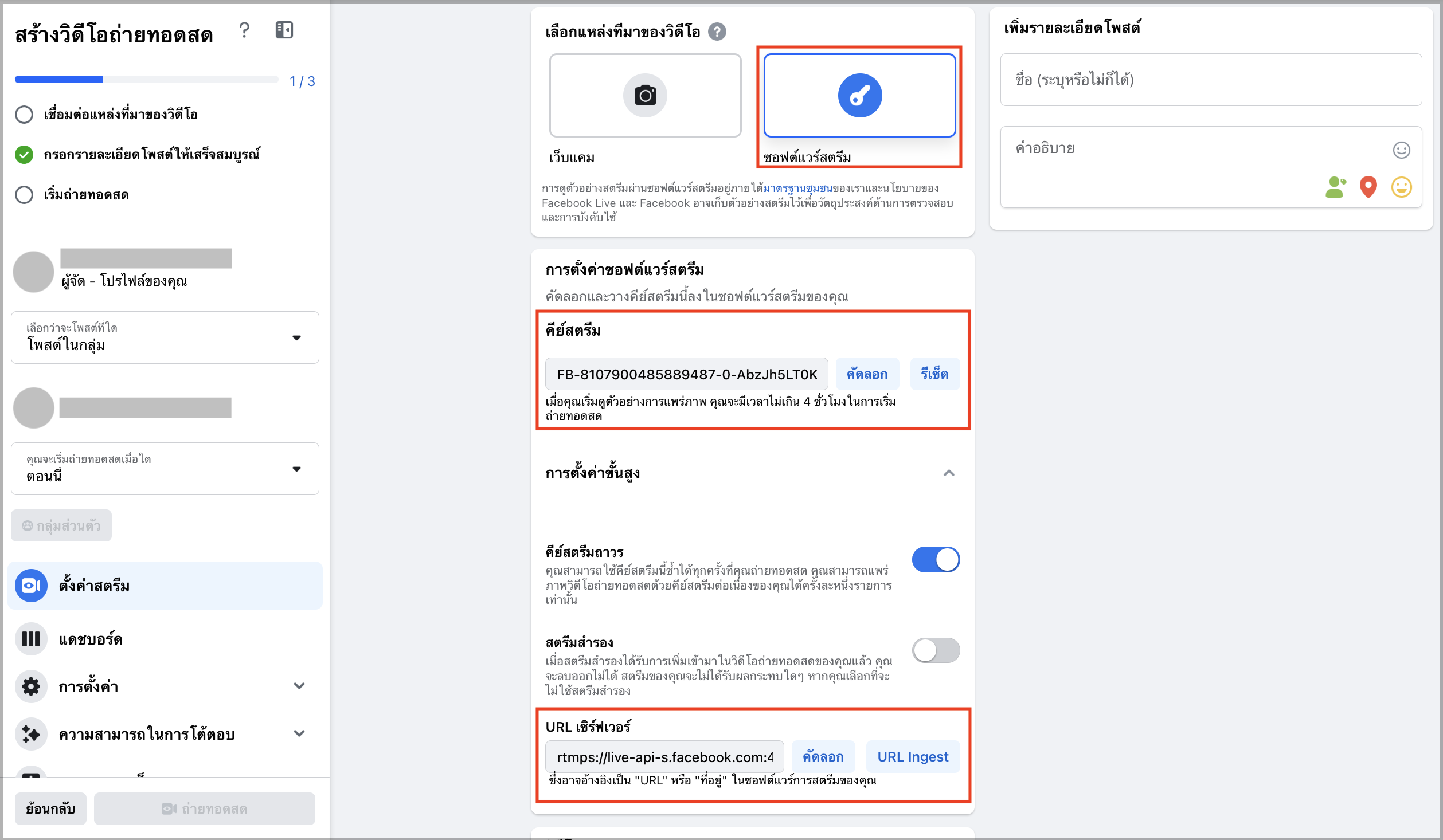
กลุ่ม Facebook
เปิดกลุ่ม Facebook ด้วยเพจ Facebook ของคุณ ในหน้าการตั้งค่าการถ่ายทอดสดเลือก[ซอฟต์แวร์สตรีม]
เป็นแหล่งวิดีโอ จากนั้นคัดลอก “คีย์สตรีม” และ “URL เซิร์ฟเวอร์”
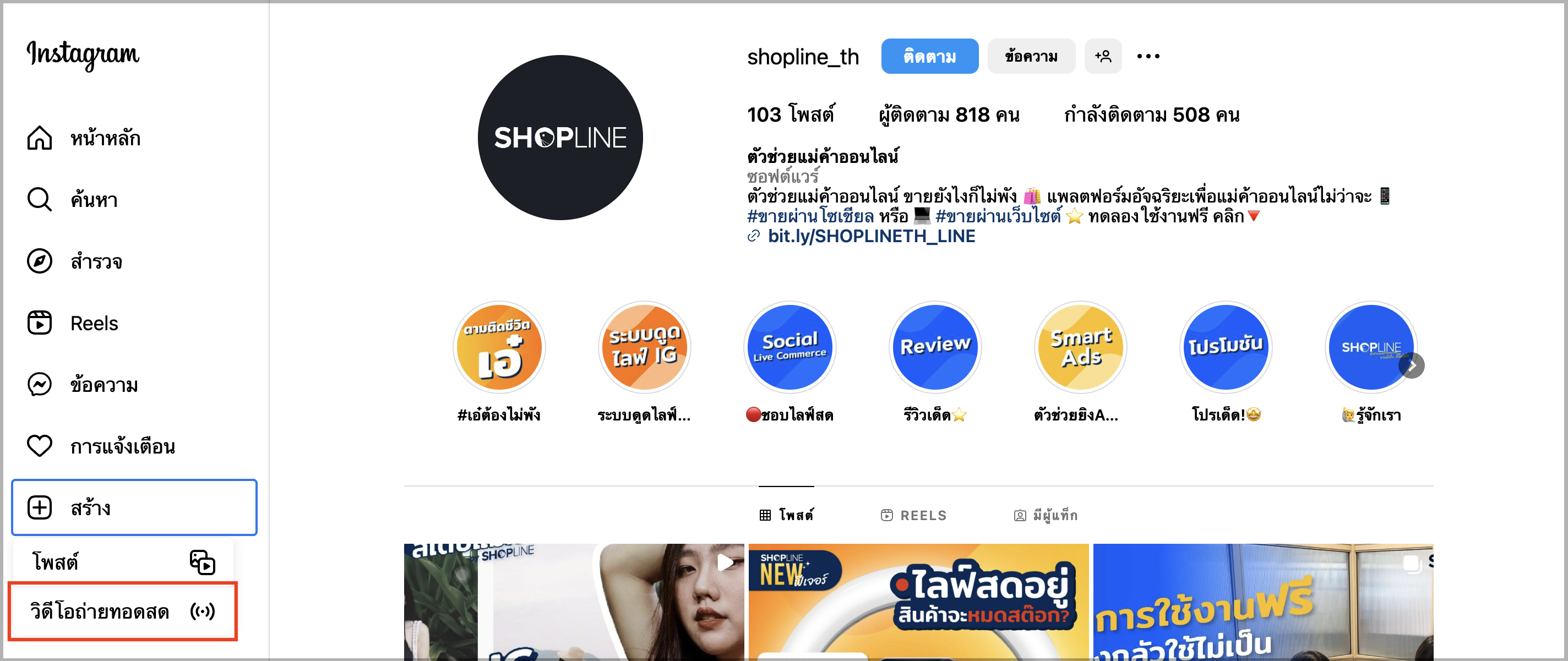
Instagram
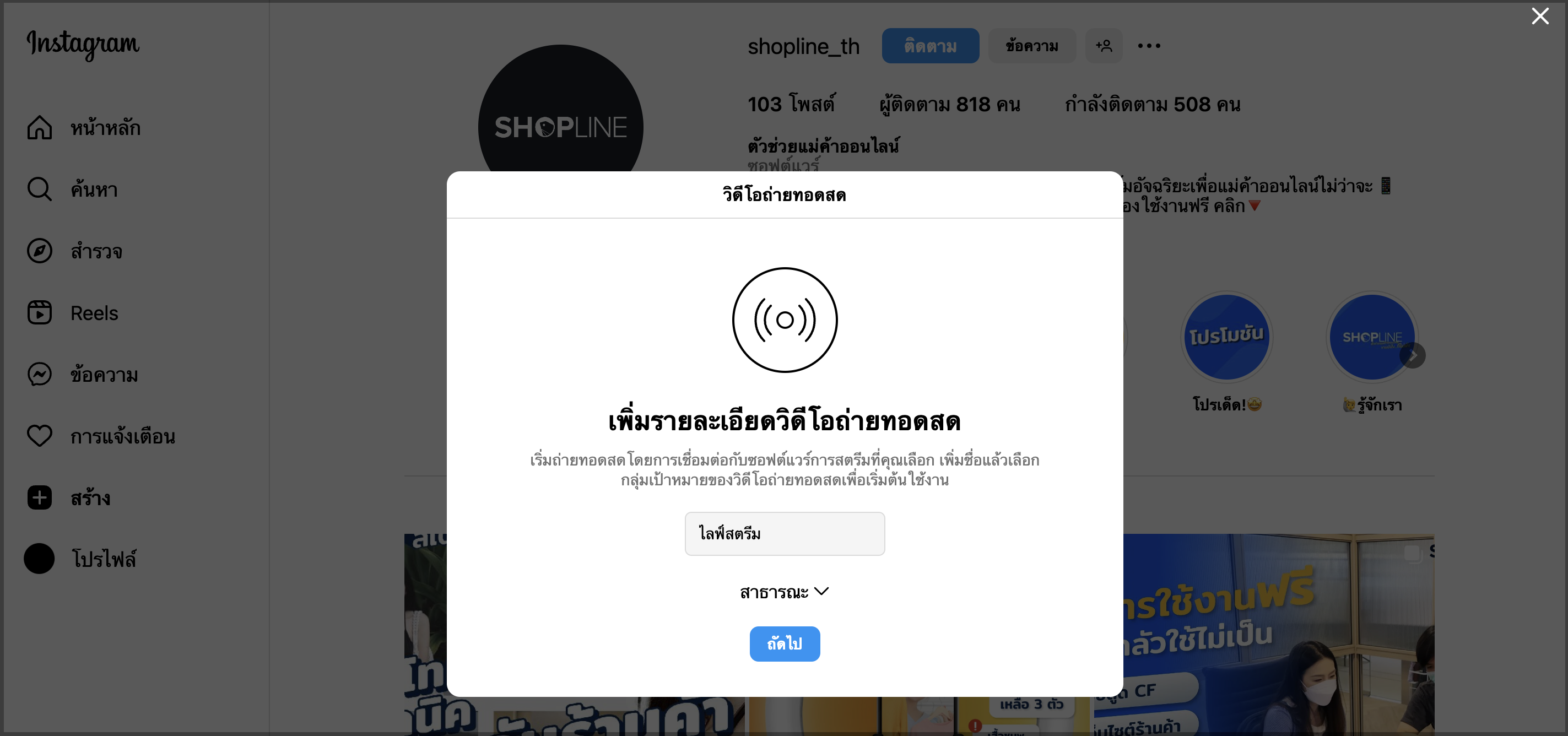
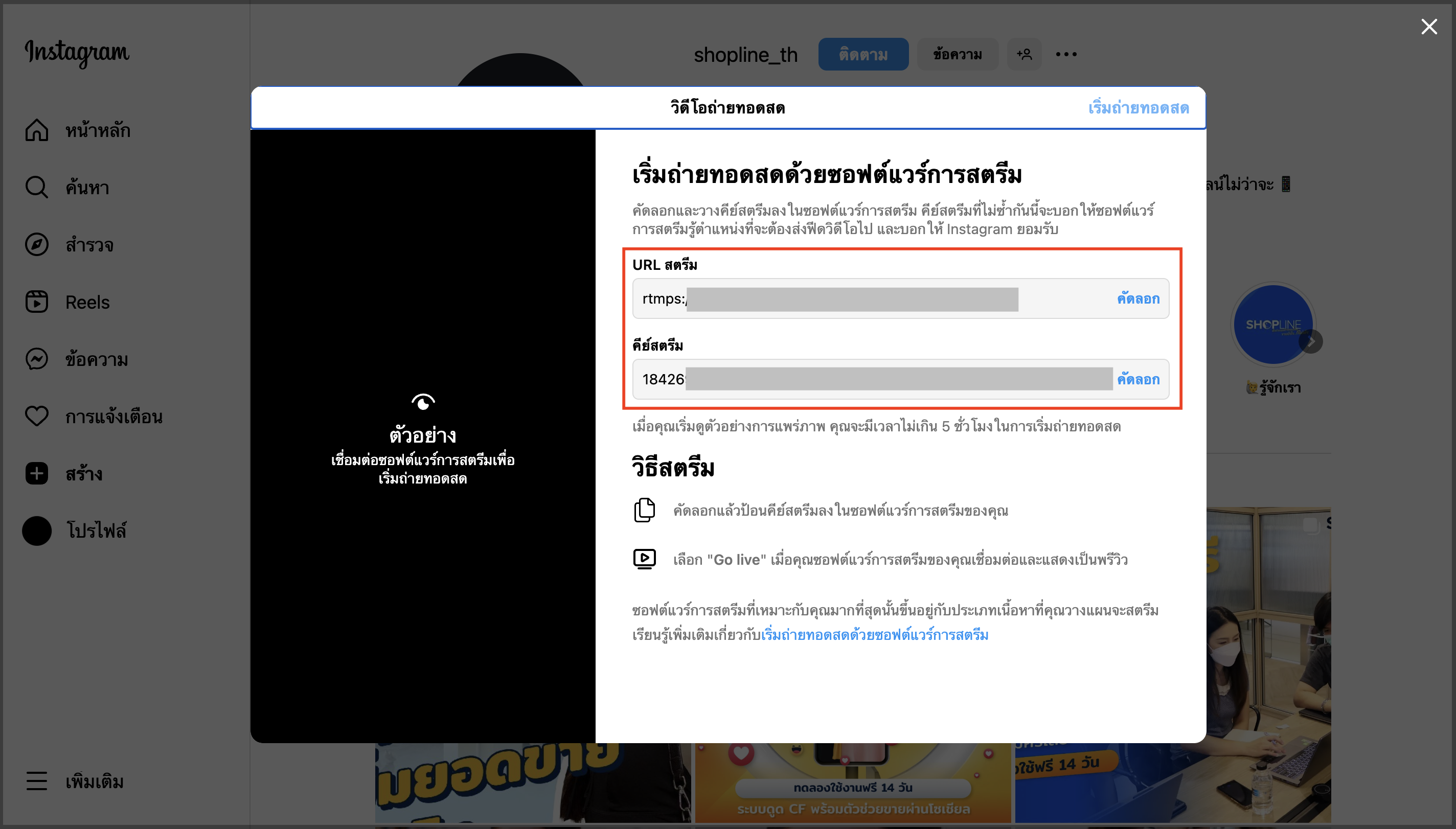
ไปที่หน้าแอดมิน เลือก [สร้าง]>[วิดีโอถ่ายทอดสด] ตั้งค่าชื่อไลฟ์สตรีมและกลุ่มเป้าหมาย
หลังจากนั้นคัดลอก “คีย์สตรีม” และ “URL สตรีม”
*หมายเหตุ:
- คุณสามารถเปิด "คีย์สตรีมถาวร" สำหรับเพจ Facebook และกลุ่ม Facebook ได้ เมื่อคุณเปิดใช้งานแล้ว การตั้งค่าคีย์สตรีมถาวรจะยังเปิดอยู่สำหรับการไลฟ์สตรีมในอนาคต อย่างไรก็ตามหากคุณใช้เพจบัญชีเดียวกันในการไลฟ์สตรีมบนเพจ Facebook และกลุ่ม Facebook ของคุณ คุณสามารถเปิดใช้งานคุณสมบัตินี้ได้บนแพลตฟอร์มเดียวเท่านั้น
- ขณะนี้ Instagram ไม่มีคีย์สตรีมถาวร คุณต้องคัดลอกและวางคีย์สตรีมใหม่สำหรับการไลฟ์สตรีมแต่ละครั้ง
3. การเริ่มต้นไลฟ์สตรีม
หากคุณใช้อุปกรณ์หลายเครื่องเพื่อเริ่มไลฟ์สตรีม (เช่น ใช้อุปกรณ์ A สำหรับการไลฟ์สตรีมบน Facebook และอุปกรณ์ B สำหรับการไลฟ์สตรีมบน Instagram) และคุณไม่ได้ใช้แอปพลิเคชัน PRISM Live Studio คุณสามารถดำเนินการในขั้นตอนที่ 3 ได้โดยตรงเพื่อเชื่อมต่อไลฟ์สตรีม
ขั้นตอนที่ 1
ไปที่แอปพลิเคชัน PRISM Live Studio และคลิก [Go Live]
ขั้นตอนที่ 2
ไปที่แพลตฟอร์มที่เกี่ยวข้องเพื่อเริ่มไลฟ์สตรีม
strong*หมายเหตุ:
- หากคุณอนุญาตสิทธิ์สำหรับเพจ Facebook บนแอปพลิเคชัน PRISM Live Studio ระบบจะเริ่มไลฟ์สตรีมโดยอัตโนมัติโดยไม่ต้องเปิดใช้งานบนเพจ Facebook ด้วยตนเอง
ขั้นตอนที่ 3
ไปที่ระบบหลังบ้านของ SHOPLINE มัลติไลฟ์สตรีมที่สร้างไว้ ทำการเชื่อมต่อไลฟ์สตรีมแต่ละช่องทางแบบหนึ่งต่อหนึ่ง
ลูกค้าทุกคนที่แสดงความคิดเห็นจากแต่ละแพลตฟอร์มจะปรากฎบนระบบหลังบ้านของ SHOPLINE ไลฟ์สตรีม คลิกไอคอนของแพลตฟรอ์มเพื่อดูความคิดเห็นจากแต่ละแพลตฟอร์ม
คุณสามารถดูแท็บ “การจัดการความคิดเห็น” และ “ภาพรวมสินค้า”ได้
*หมายเหตุ: ปัจจุบันการไลฟ์สตรีมหลายแพลตฟอร์ม(มัลติสตรีม)ไม่รองรับ:
- การส่งออกรายงาน
- ส่งลิงก์ตะกร้าสินค้าจำนวนมาก
- บรอดแคสต์(Broadcast)
- กิจกรรมผ่านไลฟ์สตรีม
- เว็บไซต์ไลฟ์สตรีม
- แผงควบคุมไลฟ์สตรีม
- ซ่อนความคิดเห็น
4. การจบไลฟ์สตรีม
ขั้นตอนที่ 1
สิ้นสุดการไลฟ์สตรีมบนแพลตฟอร์มที่เกี่ยวข้อง
*หมายเหตุ:
- หากคุณให้สิทธิ์อนุญาตเพจ Facebook ในแอปพลิเคชัน PRISM Live Studio ก็ไม่จำเป็นต้องจบการไลฟ์สตรีมจากเพจ Facebook เนื่องจากเมื่อคุณสิ้นสุดการไลฟ์สตรีมจากแอปพลิเคชัน PRISM Live Studio (ขั้นตอนที่ 2 ด้านล่าง) การไลฟ์สตรีมที่เชื่อมต่อจะสิ้นสุดพร้อมกัน
ขั้นตอนที่ 2
กดปุ่ม [จบ] ที่มุมบนขวาของแอปพลิเคชัน PRISM Live Studio
ขั้นตอนที่ 3
หากสองขั้นตอนก่อนหน้านี้เสร็จสมบูรณ์แล้ว แต่ไลฟ์สตรีมยังไม่สิ้นสุดในส่วนผู้ดูแลระบบ โปรดคลิกปุ่ม [สิ้นสุดไลฟ์สตรีม] ที่มุมบนขวาของระบบหลังบ้านของ SHOPLINE ไลฟ์สตรีม
อ่านเพิ่มเติม
- Facebook Live | การสร้างและตั้งค่า Facebook Live
- Facebook Group Live | การเชื่อมต่อไลฟ์บนกลุ่ม Facebook
- Instagram Live | การเชื่อมต่อ Instagram Live
ข้อคิดเห็น