
เป็นเรื่องปกติที่ร้านค้าจะได้รับคำขอจากลูกค้าเพื่อแก้ไขคำสั่งซื้อที่ได้ดำเนินการไปแล้ว
ดังนั้น การแก้ไขคำสั่งซื้อจึงสำคัญสำหรับร้านค้าในการแก้ไขและอัปเดตรายละเอียดคำสั่งซื้อตามที่ลูกค้าร้องขอ บทความนี้เราจะแนะนำคุณถึงวิธีการแก้ไขรายละเอียดคำสั่งซื้อของคุณ
ในบทความนี้ เราจะแนะนำคุณดังนี้
A. ช่องรายละเอียดที่สามารถแก้ไขได้
B. ขั้นตอนการแก้ไขคำสั่งซื้อ (คำสั่งซื้อทั่วไป)
หน้าแผงควบคุม > คลิก “คำสั่งซื้อ” > เลือกคำสั่งซื้อที่คุณต้องการแก้ไข
คลิก “แก้ไข” เพื่อเริ่มต้นแก้ไขคำสั่งซื้อของคุณ > คลิก “บันทึก” เพื่ออัปเดตการเปลี่ยนแปลงที่คุณได้ทำไว้
1. แก้ไข “รายละเอียดคำสั่งซื้อ”
*เคล็ดลับ: ช่องคำสั่งซื้อที่กำหนดเองสามารถแก้ไขได้
2. แก้ไข “รายละเอียดลูกค้า”
*เคล็ดลับ: ชื่อลูกค้า, อีเมล, เบอร์โทรศัพท์, และช่องรายละเอียดลูกค้าที่กำหนดเองสามารถแก้ไขได้
3. แก้ไข “รายละเอียดการจัดส่งสินค้า”
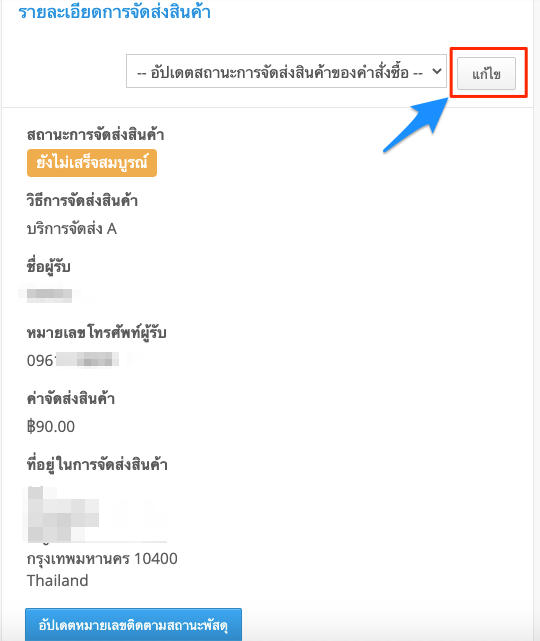
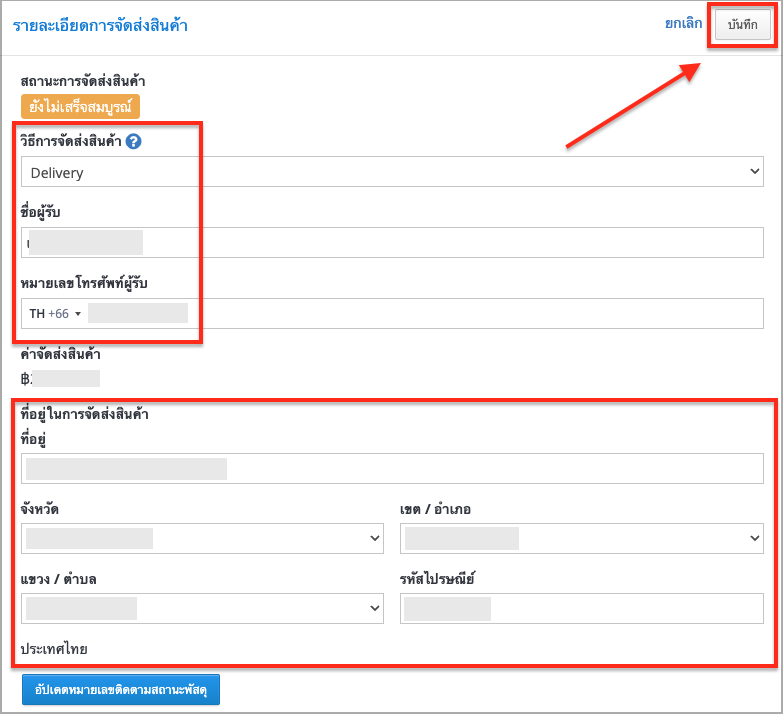
*เคล็ดลับ: ชื่อผู้รับและที่อยู่ในการจัดส่งสินค้าสามารถแก้ไขได้
4. แก้ไข “รายละเอียดสินค้า”
เมื่อสินค้าอยู่ในสถานะยังไม่เสร็จสมบูรณ์ คุณสามารถกดแก้ไขที่มุมบนขวามือเพื่อแก้ไข
รายละเอียดสินค้า:
เพิ่ม/ลบ จำนวนสินค้าเดิมในคำสั่งซื้อ
- จำนวนของสินค้ามากที่สุดที่คุณสามารถสั่งซื้อได้ (ซึ่งเท่ากับจำนวนสั่งซื้อเดิมบวกกับจำนวนสินค้าคงคลังในปัจจุบัน) จะแสดงที่ด้านล่างสินค้าและคุณจะสามารถแก้ไขจำนวนได้
- คุณสามารถลบสินค้าที่ไม่ต้องการออกได้ โดยการคลิกที่ไอคอนกากบาท
- สินค้าคงคลังจะลดลง/เพิ่ม ตามจำนวนที่คุณเพิ่ม/ลด หลังจากที่มีการบันทึกการเปลี่ยนแปลงแล้วเท่านั้น
- การเปลี่ยนแปลงใดๆในยอดคำสั่งซื้อหรือยอดคำสั่งซื้อทั้งหมดจะแสดงที่หน้านี้
- โปรดทราบ ปัจจุบันเรายังไม่รองรับการแก้ไขสินค้า add-on (รวมถึงสินค้าหลักเหล่านั้น) หรือของขวัญฟรี
เพิ่มสินค้าของร้านค้าในคำสั่งซื้อ
- คุณสามารถกด “เพิ่มสินค้า” เพื่อค้นหาและเพิ่มสินค้าลงในคำสั่งซื้อโดยการค้นหาจากชื่อสินค้า/SKU/แท็ก
- คุณสามารถเพิ่มหลายรายการลงในคำสั่งซื้อได้ทีเดียว
- สินค้าคงคลังจะแสดงที่หน้านี้และคุณสามารถกรอกจำนวนที่คุณต้องการลงไปได้
- การเปลี่ยนแปลงใดๆในยอดคำสั่งซื้อหรือยอดคำสั่งซื้อทั้งหมดจะแสดงที่หน้านี้
- โปรดทราบ ปัจจุบันเรายังไม่รองรับการแก้ไขสินค้า add-on และสินค้าหลักเหล่านั้น/ รวมถึงของขวัญฟรี
เพิ่มสินค้าที่กำหนดเองในคำสั่งซื้อ
- คุณสามารถคลิก “เพิ่มสินค้าที่กำหนดเอง” เพื่อเพิ่มสินค้าที่กำหนดเองใดก็ได้ที่คุณต้องการ (ราคาไม่สามารถกรอกเป็นจำนวนติดลบได้)
- คุณสามารถเพิ่มสินค้าที่กำหนดเองหลายรายการลงในคำสั่งซื้อได้
- การเปลี่ยนแปลงใดๆในยอดคำสั่งซื้อหรือยอดคำสั่งซื้อทั้งหมดจะแสดงที่หน้านี้
เพิ่มส่วนลดที่กำหนดเองในคำสั่งซื้อ
- คุณสามารถคลิก “เพิ่มส่วนลด” เพื่อเพิ่มส่วนลดที่กำหนดเองที่คุณต้องการ (จำนวนต้องมากกว่า 0)
- คุณสามารถเพิ่มได้เพียง 1 ส่วนลดต่อ 1 คำสั่งซื้อ
- คุณสามารถแก้ไขส่วนลดได้โดยการลบส่วนลดเดิมออกและเพิ่มส่วนลดใหม่เข้าไป
- การเปลี่ยนแปลงใดๆในยอดคำสั่งซื้อหรือยอดคำสั่งซื้อทั้งหมดจะแสดงที่หน้านี้
คำเตือน:
- หลังจากที่รายละเอียดคำสั่งซื้อมีการเปลี่ยนแปลง ผู้แก้ไขและจำนวนครั้งในการแก้ไขจะแสดงที่บันทึกกิจกรรมของคำสั่งซื้อ
- หากมีการเปลี่ยนแปลงใดๆ ในจำนวนคำสั่งซื้อ จำนวนที่ถูกเปลี่ยนจะแสดงขึ้นหลังจากการเปลี่ยนแปลงนี้
- การเปลี่ยนแปลงใดๆในยอดคำสั่งซื้อหรือยอดคำสั่งซื้อทั้งหมดจะแสดงที่หน้านี้
- รายงานที่เกี่ยวกับคำสั่งซื้อ, ใบแจ้งหนี้ รวมถึงการตรวจสอบคำสั่งซื้อในศูนย์สมาชิกจะแสดงรายละเอียดคำสั่งซื้อที่อัปเดตล่าสุด
- ค่าบริการจัดส่งสำหรับคำสั่งซื้อแรก, ค่าบริการเพิ่มเติม, โปรโมชั่นที่ใช้, ส่วนลดที่ได้ จะยังคงอยู่ที่คำสั่งซื้อและไม่สามารถแก้ไขหรือลบออกได้
- ระบบจะไม่ทำการคิดคำนวณค่าบริการจัดส่ง, ค่าบริการชำระเงิน, โปรโมชั่น, เครดิตร้านค้า ใหม่อีกครั้งขึ้นอยู่กับรายละเอียดของคำสั่งซื้อใหม่นี้
- ค่าบริการที่ค้างชำระ/การคืนเงินที่เกิดขึ้นหลักจากมีการแก้ไขคำสั่งซื้อจะต้องดำเนินการด้วยตัวเอง
- หากคุณสร้างใบแจ้งหนี้อิเล็กทรอนิกส์สำหรับคำสั่งซื้อก่อนหน้านี้ กรุณาอย่าลืมยกเลิกและสร้างใบแจ้งหนี้ใหม่เพื่อแน่ใจว่าคุณได้สร้างใบแจ้งหนี้อีเล็กทรอนิกส์ที่มีข้อมูลที่ถูกต้อง
- คุณสามารถเปิด/ปิดการใช้งานฟังก์ชั่นนี้สำหรับพนักงานในการตั้งค่าการอนุญาตสิทธิ์การเข้าถึงของพนักงาน > การจัดการคำสั่งซื้อ> รายละเอียดสินค้า
C. การตั้งค่าอื่นๆ
1. ส่งอีเมลหาลูกค้าอีกครั้ง
หลังจากที่มีการเปลี่ยนแปลงเกิดขึ้น > คลิก “ส่งการแจ้งเตือนอีกครั้ง” > อีเมลจะถูกส่งไปหาลูกค้าอีกครั้งเพื่อรับการแจ้งเตือนการเปลี่ยนแปลงใหม่ที่เกิดขึ้นในคำสั่งซื้อ
2. การแก้ไขการอนุญาตสิทธิ์สำหรับการแก้ไขคำสั่งซื้อ
ไปที่ “การตั้งค่า” > คลิก “การอนุญาตสิทธิ์เข้าถึงและความปลอดภัย” > เลือก “แก้ไข”
การจัดการ คำสั่งซื้อสินค้า ของพนักงานที่คุณต้องการมอบสิทธิ์การเข้าถึงการแก้ไขคำสั่งซื้อ
ข้อคิดเห็น