
この機能や他のPOS機能を利用するには、当社のビジネスオーナーサクセスチームにお問い合わせください。
SHOPLINE管理画面で在庫移動を実行すると、各ストアまたはオンラインストアの商品の選択ができます。各ストアの在庫が不足している場合は、移動フォームに記入して在庫移動をスケジュールできます。
ヒント:在庫移動リストは以下の
状況に適用されます:すべての在庫を倉庫に戻すこと、及び
さまざまなストアへの商品配布のために管理画面で注文記録を作成すること。⚠️ Note:香港のビジネスオーナーは、この機能を使用するために「高度な調達、在庫」モジュールを所有している必要があります。
1. 在庫移動リストを作成する
ステップ 1
SHOPLINE管理画面で、[在庫管理] > [在庫移動]に移動します。作成をクリックして新しい在庫移動リストを作成します。
元のストアと目的地のストアを選択します。
*Note:元のストアと目的地のストアは異なる必要があります。確認後はストアを変更できません。
ステップ 2
元のストアから移動を担当するスタッフ、目的地のストアで商品を受け取る担当スタッフ、配達日を選択し、メモを記入します。「移動元(元のストア)」は移動の必須項目です。
*Note:「移動元」と「受取人」フィールドでは、現在ログインしているスタッフメンバーまたはPOSスタッフメンバーを選択できます。
商品移動を選択するウィンドウに入るには、移動商品を選択をクリックします。
移動する商品をチェックするか、商品名/SKU/バーコードで商品を検索します。スタッフは「すべての商品カテゴリ」と「すべてのサプライヤー」を使用して商品をフィルタリングできます。
左下の選択した商品を表示をクリックして、移動のためにチェックされた商品を表示します。右下の選択をクリックして確認します。
ステップ 3
商品を選択した後、移動数量を入力します。商品を修正または削除するには、再度移動商品を選択をクリックして商品を再選択します。右側のゴミ箱アイコンをクリックして選択した商品を削除します。移動を作成をクリックして完了します。
2. 商品を移動/受け入れる
ステップ 1. 移動出し
移動のステータスは「新規」と表示され、到着ステータスは「未受領」と表示されます。この状態では、在庫はまだ移動されていません。編集をクリックして移動の内容を修正できます。修正は移動活動ログに記録されます。
移動を開始するには移動を開始をクリックし、アクションを確認するウィンドウがポップアップします。ウィンドウ内の移動を開始をクリックすると、在庫が元のストアから差し引かれますが、目的地のストアにはまだ追加されません。移動ステータスは「移動中」に更新されます。
ステップ 2. 目的地のストアが商品を受け取る
A. 部分的に受領:受領数量は移動数量より少ないです。
移動が開始された後、ページインターフェースは目的地のストアからのビューに切り替わります。商品を受け取るをクリックして「商品を受け取る」ポップアップウィンドウを開きます。
「受領数量」に到着数を記入し、右下の商品を受け取るをクリックします。
到着ステータスは「部分的に受領」に更新されます。
B. すべて受領:受領数量 = 移動数量
転送が開始されると、ページインターフェースは宛先ストアのビューに切り替わります。商品を受け取るをクリックして「商品を受け取る」ポップアップウィンドウを開きます。すべて受け取ったとマークするをクリックし、その後商品を受け取るをクリックします。
到着状況は「受け取り済み」として更新されます。
ステップ3. 転送の完了
受け取った数量を確認した後、転送を完了するをクリックして、宛先ストアの在庫に数量を更新します。
リマインダーポップアップウィンドウで、転送を完了するをクリックして転送を完了します。
転送状況は「保管中」として更新されます。
*Note:
-
転送が完了した後、転送商品リストは変更できません。ただし、転送担当のスタッフ、配達日、およびノートは編集できます。
- 元のストアが転送リストを作成すると、スタッフが「転送を開始」をクリックした時点で在庫数量が差し引かれます。スタッフが「転送を完了する」を確認した時点で数量が宛先ストアに追加されます。転送中は転送された数量は非表示(保留中)になります。
3. 在庫転送のキャンセル/削除
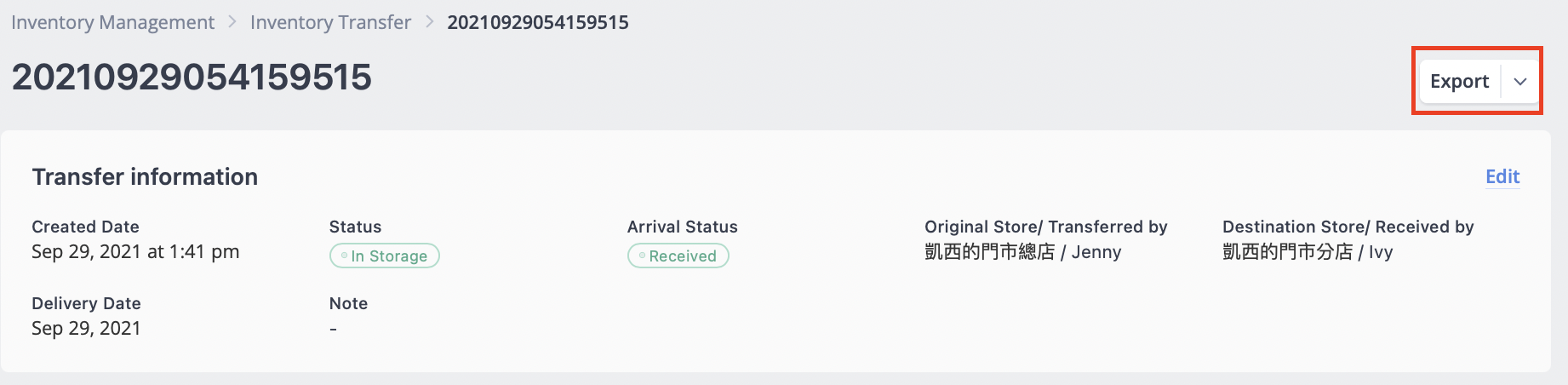
転送情報ページで、エクスポートの隣にあるドロップダウン矢印をクリックし、「キャンセル」または「転送を削除」を選択します。
A. キャンセル
ドロップダウンリストで転送をキャンセルを選択します。赤い転送をキャンセルをクリックしてアクションを確認します。在庫は倉庫に戻され、転送状況は「キャンセル済み」として更新されます。
*Note: 新規および転送中の転送注文のみキャンセルできます。保管中の転送は削除のみ可能です。
B. 削除
転送情報ページで、エクスポートの隣にあるドロップダウンメニューをクリックし、削除を選択します。赤い削除をクリックしてアクションを確認します。変更された在庫は復元されません。
4. 在庫転送リストのエクスポート
A. 複数の転送記録をエクスポート
在庫転送ページで、右上のエクスポートをクリックします。
エクスポートする内容と範囲を選択します。
-
エクスポート内容:在庫転送リストまたは在庫転送リスト詳細を選択します。
-
範囲を選択:現在のページを選択するか、日付範囲をカスタマイズします。
*Note: 在庫転送リストおよび在庫転送リスト詳細の最大カスタマイズ日付範囲はそれぞれ100日および31日です。
B. 単一の転送記録をエクスポート
特定の転送記録を選択し、エクスポートをクリックして転送記録をダウンロードします。
転送記録の表示
A. 複数の在庫転送の記録
- 在庫転送リスト
- 在庫転送リスト詳細
B. 単一の在庫転送の記録
5. 転送注文のフィルター検索
在庫転送ページでは、転送番号、データ範囲、タイプ、元のストア、宛先ストア、転送状況、到着状況を使用して記録を検索できます。
続きを読む
この記事はAIを使用して翻訳されており、不正確な部分が含まれている可能性があります。最も正確な情報については、元の英語版を参照してください。
コメント