
SHOPLINE POSは、mcPrint3 レシートプリンターを使用して、請求書やレシートを印刷します。インストールについては以下を参照してください。
mcPrint3レシートプリンターは、次の2つの方法でPOSアプリに接続できます:
- iPad充電ケーブルを使用してiPadをmcPrint3プリンターに接続します
- ネットワークケーブルで接続されたルーターを介してWi-Fi経由でiPadをmcPrint3に接続します
目次では、以下の内容が見つかります:
1. ハードウェア要件
ストアでレシートプリンターを設定するために必要なハードウェアのリストは以下の通りです:
Wi-Fiルーター
mcPrint3電子請求書プリンター
SHOPLINE POSアプリがインストールされたタブレットデバイス
iPad充電ケーブル
2. プリンター設定
ステップ1
アプリストアに行き、「mC-Print Utility」アプリを検索します。
ステップ2
iPad充電ケーブルを使用してiPadをmcPrint3プリンターに接続します。
ステップ3
iPadでmC-Print Utilityアプリを開き、下の赤枠でマークされた「選択されたプリンター」にmcPrint3プリンターがあるか確認します。

ステップ4
アプリでプリンター設定をクリックし、次にメモリスイッチ設定をクリックします。

プリンター制御の下で、印刷可能エリアに50.8mm (406ドット)を選択します。設定を保存するために適用をクリックします。

ステップ5
SHOPLINE POS接続設定
1. mcPrint3をiPadに接続します。(以下のいずれかの操作を選択してください)
- iPad充電ケーブルで接続:充電ケーブルをiPadの充電ポートとmcPrint3のUSBポートに接続します。
- Wi-Fi経由でiPadをmcPrint3に接続:Wi-FiルーターをネットワークケーブルでmcPrint3プリンターに接続し、iPadの[設定] >[Wi-Fi]を開いて、同じWi-Fiルーターで共有されているネットワークに接続します。
2. SHOPLINE POSアプリを開き、[設定] > [請求書]に移動して関連機能を有効にします。
- 電子請求書機能を統合している場合は、請求書を有効にするトグルボタンをONにします。
- レシートのみを印刷する場合は、レシートを有効にするトグルボタンをONにします。
3. 「電子請求書機器接続」のステータスが接続済みに変わるまで待ちます。
*Note: 請求書用紙ロールを固定するために黒いホルダーを取り付けることを忘れないでください。

3. プリンターリセット
プリンターをリセットする前に、予期しない状況を避けるために、オンラインビジネスオーナーチームにハードウェアの問題を確認してください。
*Note: プリンターをリセットする際は、プリンターとモデムを接続しているネットワークケーブルの両端を再接続してください。同時に、リセット前にPOSアプリの電子請求書機能をオフにしてください。
リセット手順:
ステップ1
プリンターの電源を切るには、操作パネルの右側にある電源ボタン①を1秒以上押し続けます。
ステップ2
1. ペンの先を使って、プリンターの背面にある赤いRESETボタン①を押し続けます。
2. 電源ボタン②を押して電源を入れます(赤いRESETボタンは放さないでください)。
3. 青いライトが点灯し、緑のライトが点滅し始めたら、赤いRESETボタン①を放します。
ステップ3
青いライトが点灯し、緑のライトが点滅している間に、FEEDボタンを押し続けると、ハードウェア情報リストが印刷され、プリンターがリセットされたことを示します。
リセット後、POSアプリの[設定] > [請求書]に移動し、電子請求書機能を有効にします。
4. プリンターの清掃とメンテナンス
ステップ 1. 電源を切る
電源を切り、電源プラグをコンセントから抜きます。
ステップ 2. プリンターの前面カバーを開ける
前面カバーのレバーを引いて 、前面カバーを開けます
。
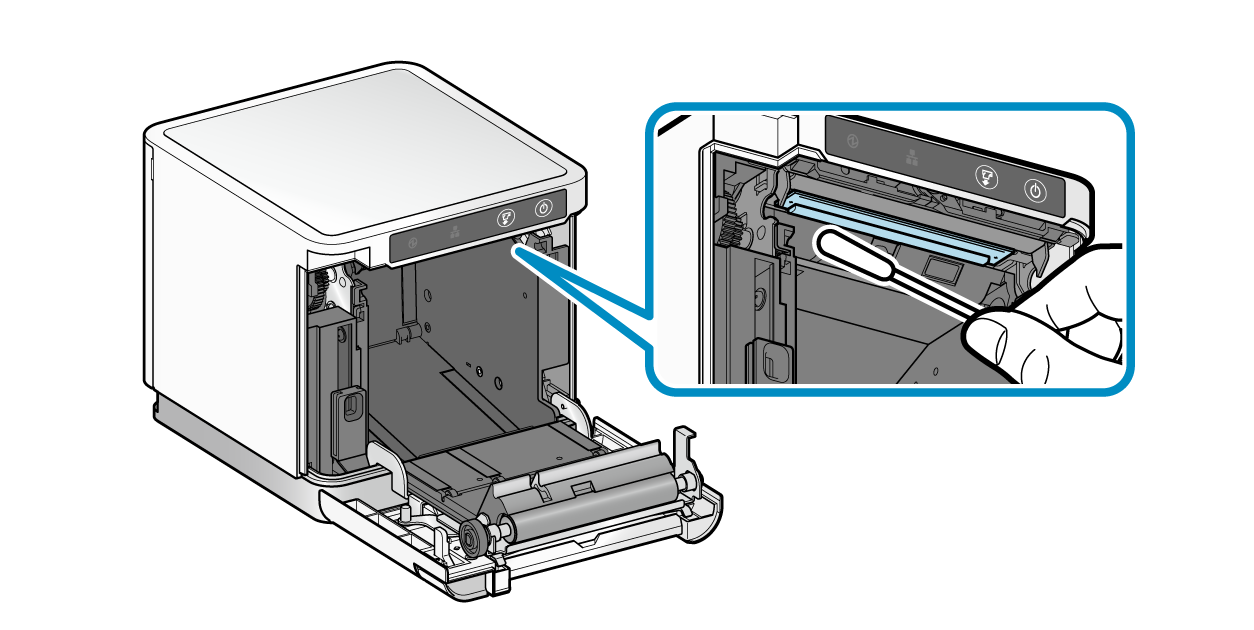
ステップ 3. プリントヘッドを清掃する
乾いた綿棒を使ってプリントヘッドの加熱エリアを拭きます。サーマルプリントヘッドの表面に蓄積された黒い紙の埃を取り除きます。
詳細を読む
この記事はAIを使用して翻訳されており、不正確な部分が含まれている可能性があります。最も正確な情報については、元の英語版を参照してください。
コメント