
SHOP Builderを使用すると、Advanced Pagesを追加/編集する際に、「テキスト」ウィジェットを使用して、タブにより多くの説明文を追加し、より美しくすることができます。
⚠️ 始める前に:
- 現在、SHOP BuilderはUltra Chic、Kingsman、Varm、Philiaテーマテンプレートのみをサポートしています。
- SHOP Builderを使用してページを作成した後、他のテーマテンプレートに切り替えてもページは表示されますが、編集できず、レイアウトが崩れる可能性があります。この点に注意してページを公開してください。
1. テキストウィジェットを追加する
ステップ 1
SHOPLINE管理画面に進み、> [オンラインストアデザイン] > [ページ] をクリックし、[Advanced Page/Edit]ボタンをクリックしてAdvanced Pageの設定を開きます。
ステップ 2
ウィジェットボタンをクリックします。
ステップ 3
「テキスト」ウィジェットを選択します。
ステップ 4
システムはデフォルトで1セットのテキストを追加するように設定されています。テキストボタンをクリックして、さらにテキストを追加します。
*Note: 現在、最大4セットのテキストをサポートしています。
複数のテキストセットを追加した場合は、左側のアイコンをクリックして、順序をドラッグして調整します。
ステップ 5
テキストを選択して、テキスト設定を編集します。
-
タイトル:商品タイトルを挿入します。次のスタイル設定もカスタマイズできます。スタイル設定の表示順は:ウィジェットのスタイル設定 > ストア設定。
- 見出しタグ:H1からH6までの6つのオプションがあります。システムのデフォルトはH3です。
- テキストカラー:パレットを開いてテキストカラーを選択するか、カラーコードを入力します。
- フォントサイズ:16/20/24/28/32から選択できます。実際のフォントサイズは、ストア設定で設定したフォントサイズに基づいて比例的にスケールします。
-
サブタイトル:商品サブタイトルを挿入します。次のスタイル設定もカスタマイズできます。スタイル設定の表示順は:ウィジェットのスタイル設定 > ストア設定。
- 見出しタグ:H1からH6までの6つのオプションがあります。システムのデフォルトはH4です。
- テキストカラー:パレットを開いてテキストカラーを選択するか、カラーコードを入力します。
- フォントサイズ:14/16/18/20/22から選択できます。実際のフォントサイズは、ストア設定で設定したフォントサイズに基づいて比例的にスケールします。
-
コンテンツ:商品の説明を挿入します。次のスタイル設定もカスタマイズできます。
- フォントサイズ:12/14/16/18/20から選択できます。実際のフォントサイズは、ストア設定で設定したフォントサイズに基づいて比例的にスケールします。
- テキストカラー:パレットを開いてテキストカラーを選択するか、カラーコードを入力します。
- リスト:箇条書きリストまたは番号付きリストを追加できます。
- 全画面編集:全画面編集モードに入って、コンテンツをより簡単に作成できます。
- ボタンテキスト:ボタンテキストを挿入します。
-
リンク先:テキストにURLを挿入します。URLを開く方法は2つあります:
- 現在のウィンドウ:現在のウィンドウからページを直接開く
- 新しいウィンドウ:新しいウィンドウでページを開く。
*注意:
- スタイル設定の表示順は:ウィジェットのスタイル設定 > ストア設定。
- カスタムリキッドを使用してページレイアウトを調整した場合、ウィジェットのスタイル設定を調整した後にカスタムリキッドのルールを編集する必要があります。
- 現在、Shopper Appはウィジェットのテキストカラーとフォントサイズのカスタマイズをサポートしていません。
ステップ 6
他の設定をサポートします。
A. テキストの配置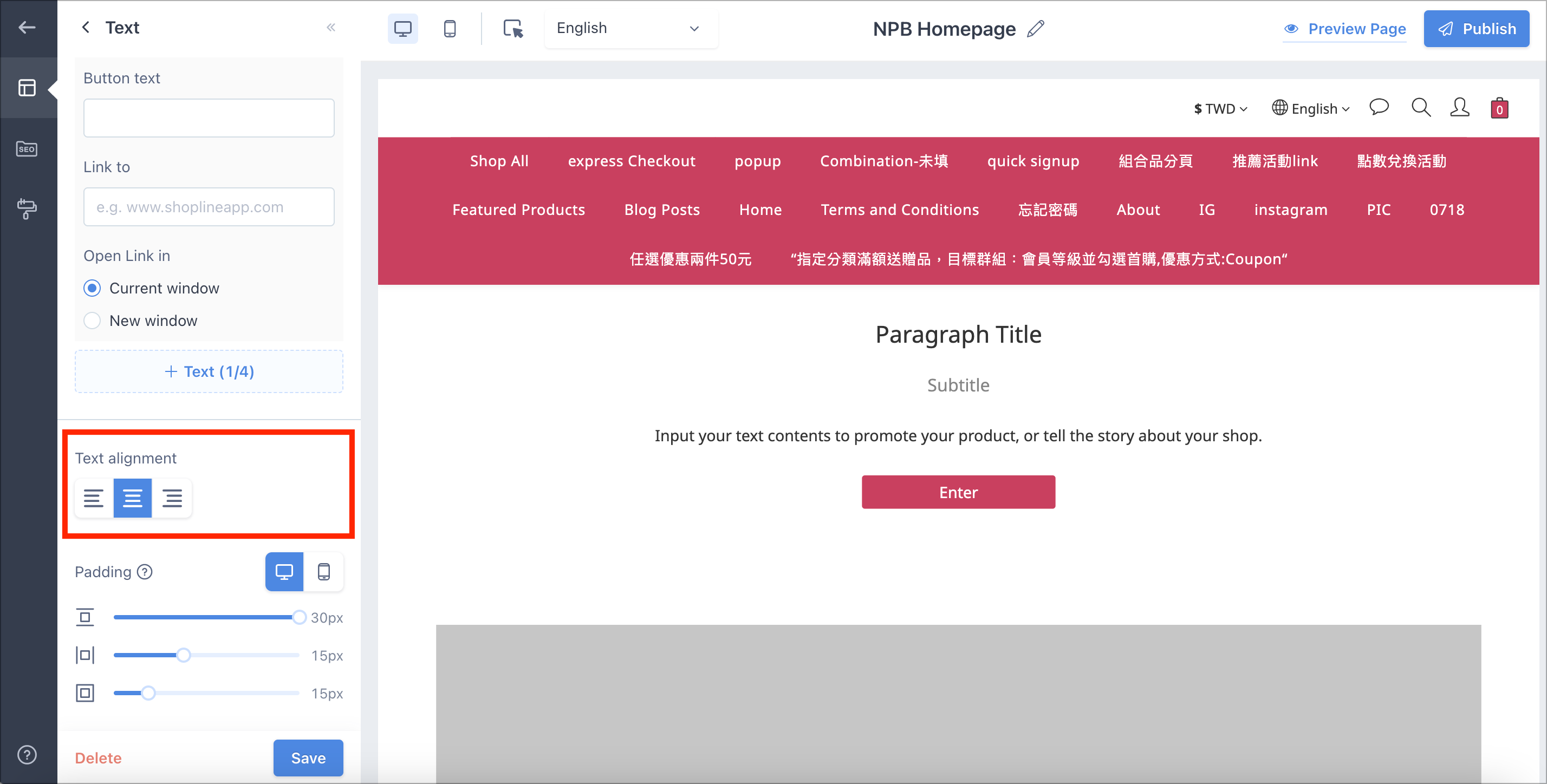
B. パディング
テキストとウェブサイトのマージンの間のスペースを調整します。
ステップ 7
設定プロセス中に、下の保存ボタンをクリックして、右側に新しく追加されたテキストウィジェットのプレビューを表示できます。
*Note: PCおよびモバイルでのプレビューが可能です。
または、右上のプレビュー ページをクリックして、ストアフロントでレイアウトをプレビューできます。
ステップ 8
設定が完了したら、公開をクリックして、顧客が新しく更新されたコンテンツを表示できるようにします。
続きを読む
- お知らせバナー / ヘッダー設定 |ショップビルダー
- ギャラリーパーツ | ショップビルダー
- テキスト付き画像パーツ | ショップビルダー
- スライダーパーツ | ショップビルダー
- 商品リストパーツ | ショップビルダー
- 商品スライダーパーツ | ショップビルダー
- SEO設定 | ショップビルダー
- フッター設定 | ショップビルダー
この記事はAIを使用して翻訳されており、不正確な部分が含まれている可能性があります。最も正確な情報については、元の英語版を参照してください。
コメント