
Androidデバイス(SUNMI POSハードウェアなど)を使用しているビジネスオーナーや、iOSデバイスを使用しているビジネスオーナーは、820NWBラベルプリンターを通じてラベルを印刷できます。インストールとメンテナンスについては、この記事を参照してください。
*Note: iOSデバイスはBrother QL-820NWBにWiFi経由でのみ接続できます。AndroidデバイスはWiFiまたはBluetooth経由で接続できます。
目次:
1. 使用前の注意事項
ビジネスオーナーがSHOPLINE POSアプリを使用して商品ラベルを印刷したい場合、以下を確認してください:
1. Brother QL-820NWBが正常なネットワーク接続にあること。
2. DK-22210(29mm x 31m)ホルダーがラベルロールに使用されていること(ラベルロールをSHOPLINE POSハードウェアストアで購入する際に提供されます)。他のラベルホルダーを使用すると印刷に失敗します。
3. 正しいラベルタイプが使用されていること:29mmの自己粘着半シートラベルで、正しい方向に取り付けられていること。大ラベルと小ラベルの2つの仕様タイプがあります:
- 大:L42mm、W29mm
- 小:L25mm、W15mm
2. ラベル印刷のためのシステムのロジック
- 大きなラベルには商品名を2行で含めることができ、各行には22文字を含めることができます(22文字を超える商品名は推奨されません)。22文字を超えると商品名は次の行に移動します。
- 全角文字とスペースは異なる文字列と見なされます。
- 漢字は英語、数字、半角記号などの他の文字から個別の文字列として分離されます。
3. 部品の説明
A. 前面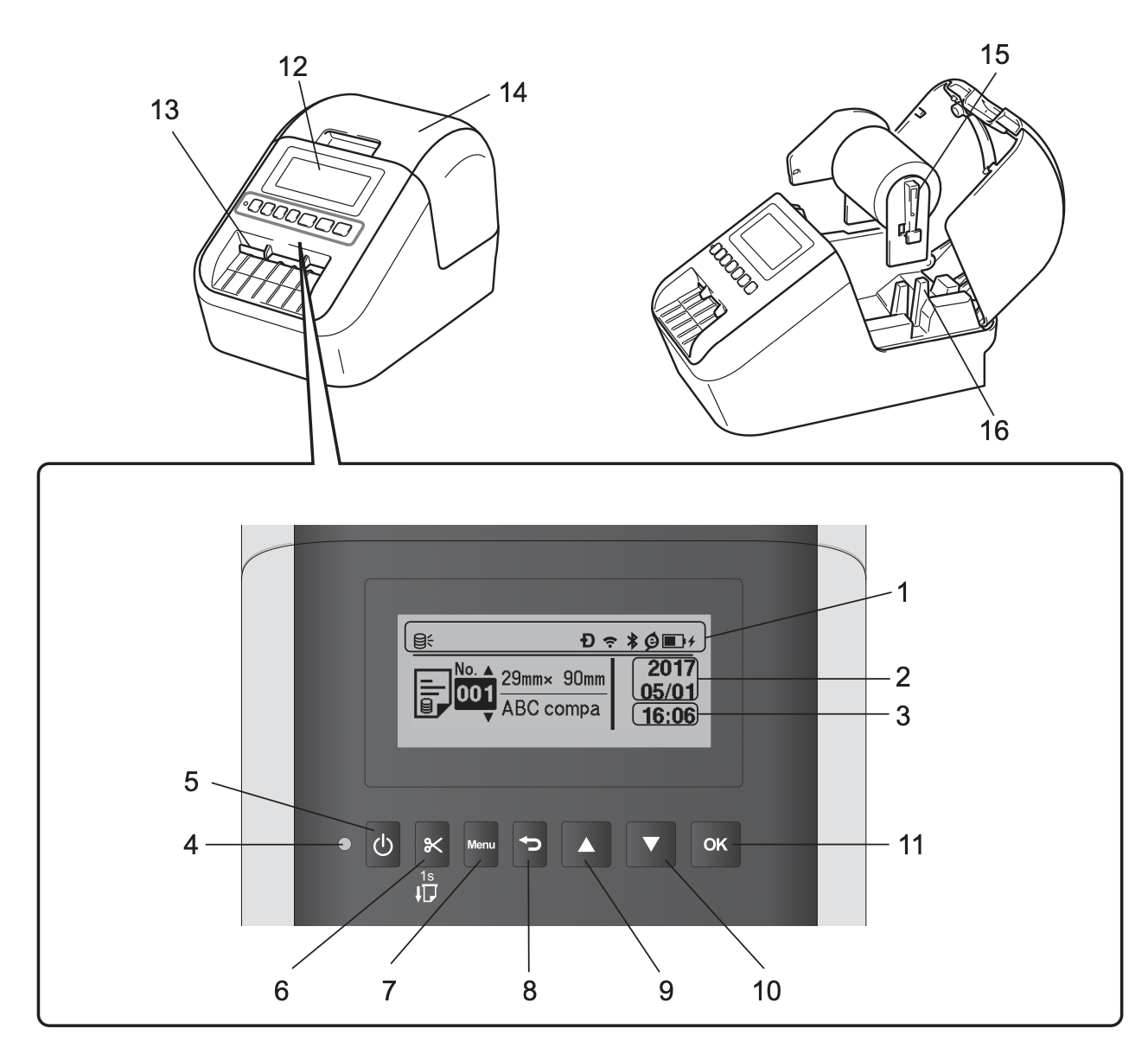
- インジケーター表示
- 日付表示
- 時間表示
- ステータスLED
- 電源ボタン
- カッターボタン
- メニューボタン
- キャンセルボタン
- 上矢印ボタン
- 下矢印ボタン
- OKボタン
- LCD
- ラベル出力スロット
- DKロールコンパートメントカバー
- ロールスプールアーム
- ロールスプールガイド
B. LCD画面
- 更新アイコン
- ワイヤレスダイレクトアイコン
- WLANアイコン
- Bluetoothアイコン
- エコ充電アイコン
- バッテリーレベル
- テンプレート
- 日付表示
C. 後面
- ACアダプターポート
- USBポート
- USBホスト
- LANポート
4. 基本設定
A. ACアダプターの接続
ACアダプターをラベルプリンターに接続し、AC電源コードに接続します。次に、AC電源コードを接地されたAC電源コンセントに差し込みます。
電源ボタンを押してプリンターをオンにします。
B. ネットワーク接続設定
i. WLANを使用して接続
ビジネスオーナーは、プリンターをWi-Fiに接続する前にWi-Fi設定を構成する必要があります。SSID(ネットワーク名)とWi-Fiパスワードを事前にメモしておくことをお勧めします。
ラベルプリンターを使用する前に、プリンターとPOS機が同じWi-Fiネットワークを使用していることを確認してください。
- プリンターとコンピューターをUSBケーブルで接続します。
- メニューボタンと下矢印ボタンを押してWLANメニューを選択し、OKボタンを押します。
- 下矢印ボタンを押してネットワークモードメニューを選択し、OKを押します。
- インフラストラクチャモードを選択し、OKを押します。
- メニューボタンと下矢印ボタンを押してWLANメニューを選択し、OKを押します。
- "WLAN(オン/オフ)"をONに設定してWi-Fi機能をオンにします。Wi-FiアイコンがLCDに表示されます。
- プリンターとWi-Fiの接続が確立されると、LCDに接続されました!というメッセージが表示されます。
ii. Bluetoothを使用して接続(Androidユーザーのみ利用可能)
- [メニュー]を押します。
- [▲]または[▼]を押して「Bluetooth」メニューを選択します。
- [OK]を押します。
- [▲]または[▼]を押して「Bluetooth (オン/オフ)」を選択し、[OK]を押します。[▲]または[▼]を押して「オン」を選択し、[OK]を押します。
- POSデバイスで[設定]に移動し、Bluetoothを選択します。トグルを切り替えてBluetoothを有効にします。
- デバイスをラベルプリンターとBluetoothデバイスとしてペアリングします。
C. POSアプリに接続する
- ラベルプリンターは接続されています。ネットワークステータスがあります:SUNMI POSデバイスとラベルプリンターが同じルーターまたはモデムに接続されていることを確認してください。
-
ラベルプリンターはまだ接続されていません。ネットワークステータスはありません:[設定] > [Wi-Fi]に移動し、「XXX QL-820NWB」ネットワークを見つけて接続してください。
- Note: 接続されていないラベルプリンターに接続すると、POSアプリが切断されます。この期間中は、チェックアウトやその他の関連操作のためにPOSアプリを操作しないでください。ラベルの印刷後、ネットワークに再接続できます。
ステップ1. POSアプリで設定をタップし、ラベルを選択します。
ステップ2. 「ラベルプリンターを有効にする」トグルをオンにし、ラベルプリンターが正しく接続されていることを確認します。
D. DKロールのロード
- ラベルプリンターの電源がオフになっていることを確認します。プリンターの前面を持ち、DKロールコンパートメントカバーをしっかり持ち上げて開きます。
- 保護シートを取り外した後、DKロールをロールスプールガイドに置きます。
1) ロールスプールアームがロールスプールガイドにしっかり挿入されていることを確認します。
2) スタビライザー(1)がラベルプリンターの切り欠きにスライドすることを確認します。ロールの矢印が自分の方を向いています。 - ラベルプリンターを通してDKロールを通します。
1) DKロールの端をラベル出力スロットの垂直の端に合わせます。
2) 最初のラベルをコンパートメント内のスロットに挿入します。
3) ラベルが下の図に示すマークに達するまで、ラベル出力スロットを通してラベルを押し込みます。
4) フィードボタンを押してラベルを整えます。
5) カッターボタンを押して余分なラベルを切り取ります。
- 手順を完了したら、DKロールコンパートメントカバーを閉じ、電源ボタンを押してラベルプリンターの電源を入れます。DKロールの端が自動的に整列します。
5. LEDインジケーター
6. メンテナンス
A. プリンターの外装を清掃する
柔らかい乾いた布を使ってプリンターのほこりや汚れを拭き取ります。取り除きにくい汚れには、水で少し湿らせた布を使用します。
- 塗料用シンナー、ベンゼン、アルコール、または他の有機溶剤でプリンターを清掃しないでください。これらの溶剤はプリンターケースを変形させたり、損傷させたりします。
B. プリントヘッドを清掃する
機械で使用されるDKロール(熱記録紙タイプ)は、プリントヘッドを自動的に清掃するように設計されています。DKロールが印刷中およびラベル供給中にプリントヘッドを通過すると、プリントヘッドが清掃されます。
C. ローラーを清掃する
セットに含まれているクリーニングシートを使用してローラーを清掃します。クリーニングシートは粘着面を持っているため、ローラーの汚れやほこりを取り除くことができます。他の清掃器具を使用すると、ローラー表面が損傷し、故障の原因となる可能性があります。
- ラベルプリンターの電源を切ります。
- プリンターの前面を持ち、DKロールコンパートメントカバーをしっかり持ち上げて開きます。
- DKロールを取り外します。
-
クリーニングシート(B)の一部を取り外し、クリーニングシートの端(A)を印刷ユニットに挿入します。
- DKロールコンパートメントカバーを閉じ、ラベルプリンターの電源を入れます。
- クリーニングシートが排出されるまで、カッターボタンを1秒以上押します。
- 使用後はクリーニングシートを廃棄します。
D. ラベル出力を清掃する
接着剤の残留物がラベル出力に付着し、ラベルの詰まりを引き起こします。残留物を取り除くために、少し湿った布を使用してください。
続きを読む
この記事はAIを使用して翻訳されており、不正確な情報が含まれている可能性があります。最も正確な情報については、元の英語版を参照してください。
コメント