
ストアが国際市場を開発する場合や、外国の顧客が世界中の異なる国に発送される商品を購入する場合、販売された商品に対して税金を徴収し、政府に申告して支払う必要があるかもしれません。税法や関連規制は非常に複雑で、頻繁に変更される可能性がありますが、最も一般的な売上税の計算を処理するために、当社の「税金設定」機能を利用することができます。この記事では、以下の内容を紹介します:
設定前の注意事項
設定する前に確認する必要があることが3つあります:
- 販売国は顧客に売上税を課していますか?
- 販売する商品は課税対象ですか?(例:EUでは3C商品はデジタル商品税の対象です)
- 販売するエリアは運送料に税金を課していますか?
販売したい国の税法を理解するために専門家の助けを求めることをお勧めします。また、顧客に課す税率が正しいことを地元の税務当局または会計士に確認し、税金が正しく報告され、支払われていることを確認するべきです。
商品またはストアが顧客から売上税 / 運送料税を徴収する場合、ショッピングの指示、商品説明に税金のルールを明記し、発送方法に運送料税を記載して、顧客がチェックアウト前に認識できるようにすることをお勧めします。
この機能はストア内の顧客から税金と料金を徴収するだけで、SHOPLINEは あなたの売上税を申告または納付することはありません。
一般地域の税金の設定方法
ステップ1: 「設定」 >> 「税金設定」に移動
ステップ2:税金のある地域を追加
「地域を追加」をクリックし、税金エリアを選択します。
「地域を追加」をクリックすると、エリア/地域のリストが表示されます。オーストラリアの税金を設定する例として、「オーストラリア」をクリックし、次のステップに進みます。
リストの順序は国名の最初のアルファベットに基づいています。迅速に検索したい場合は、ブラウザの検索機能を使用できます(Windows:Ctrl +F;Mac:Command+F)。
ステップ3:売上税を設定
希望する国/地域を選択します。「編集」をクリックしてオーストラリアの税金を設定します。
まず、税名を設定できます。税名が空白の場合、システムは「GST」と表示します(GSTが表示される場所は税金の表示方法を参照してください)。次に、税率を入力できます。そのエリアに税金がない場合は、空白のままにできます。
また、「税率を自動的に計算する」トグルをオンにすると、システムが最新の消費者税を自動的に取得します。
ステップ4:運送料税の設定
発送に運送料税を課すかどうかを指定することもできます。設定を編集した後は「更新」をクリックしてください。
ステップ5:編集後の設定を確認
設定した税エリアはリストページに表示されます。
米国 / カナダの州税の設定方法
米国とカナダの税率は州、地域、都市によって異なるため、設定手順は一般地域とは異なります。米国の税金設定の例:
ステップ1:地域リストで米国を選択
「設定」 >> 「税金設定」 >> 「地域を追加」をクリックします。
リストから米国を選択します。リストの順序は国名の最初のアルファベットに基づいています。迅速に検索したい場合は、ブラウザの検索機能を使用できます(Windows:Ctrl + F;Mac:Command + F)。
「編集」をクリックして米国の税金を設定します。
ステップ2:州税の設定
米国の税率は州、地域、都市によって異なります。 適用される州を追加するには「追加」ボタンをクリックしてください。
適用される州を選択した後、右下の「OK」をクリックしてください。
選択した州は州リストに表示され、売上税の設定を開始できます。
これが複雑すぎる場合は、「税率を自動的に計算する」をオンにすると、デフォルトの売上税が表示され、税率が定期的に更新されます。
新しい税金が地区に導入された場合、その地区の税率は全土に適用されます。
顧客の配送先住所がカリフォルニア州ロサンゼルスである場合、税率はチェックアウト時に9.5%として計算されます。
ステップ3:運送料税の設定
運送料税を請求する必要がある場合は、「追加」をクリックしてください。
適用される州を選択した後、右下の「OK」をクリックしてください。
選択した州は州リストに表示され、運送料税の設定を開始できます。設定を編集した後は「更新」をクリックしてください。
ステップ4:編集後の設定を確認
設定した税エリアはリストページに表示されます。
米国 / カナダに関する特別通知
1. チェックアウトプロセスのリマインダー
米国 / カナダの税金を設定した場合、チェックアウトページに「税金を更新し、チェックアウト前に税金を計算してください」というリマインダーメッセージが表示されます(「注文を確定する」の上部に表示)。顧客は注文を確定するために「税金を計算する」をクリックする必要があります。
米国およびカナダの税率は州、地域、都市によって異なるため、税率は配送詳細に入力された顧客の住所によって計算されます。顧客が配送先住所を変更した場合、注文を確定する前に再度「税金を計算する」をクリックする必要があります。
2. 米国 / カナダの税率設定とシナリオ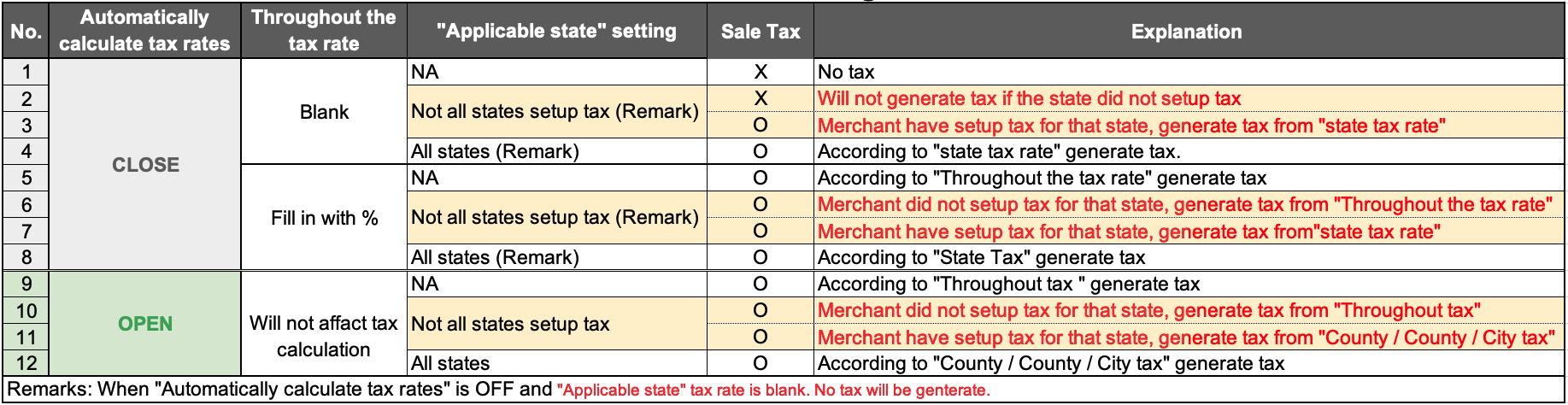
画像を拡大してチャートを表示するには、「右クリック」>「新しいタブで画像を開く」をクリックするか、「右クリック」>「画像を保存」をクリックしてダウンロードして表示してください。
すべての / 一部の商品に税金徴収が必要
1. 一部の商品だけ
一部の商品だけに税金を請求する必要がある場合は、「すべてのストアで税金徴収が必要」のトグルをオンにしないでください。
「商品とカテゴリ」>「マイ商品」>「編集」>「数量と価格」タブに移動して、「顧客に追加の消費税を請求する」トグルをオンにしてください。
2. すべての商品
すべての商品に税金を請求する必要がある場合は、設定 > 税金設定で「すべてのストアで税金徴収が必要」のトグルをオンにしてください。
このトグルをオンにすると、以下のポップアップリマインダーが表示されます:
この機能を有効にすると、すべてのストアで税金徴収が必要になります。新しい商品を作成すると、商品編集ページの「顧客に追加の消費税を請求する」フィールドにはデフォルト値「すべてに適用」が表示されます。
ストアフロントでの税金の表示と計算
1. ストアフロント:チェックアウトプロセス
目的地に税金設定がある場合、税金は「注文概要」に表示されます。
顧客は「 ? 」ロゴをクリックして税金の計算を確認できます。
顧客は注文確認ページでも税金を確認できます。
2. 管理者:注文詳細
「 ? 」ロゴをクリックして税金の計算を確認できます。
3. レポート:注文レポート
注文レポートをエクスポートする際に「注文」の下に「税金」を選択できます(デフォルトでは未選択)。
4. レポート:注文請求書
税金は注文請求書に表示されます。
5. レポート:梱包明細書
税金は梱包明細書に表示されます。
この記事はAIを使用して翻訳されており、不正確な部分が含まれている可能性があります。最も正確な情報については、元の英語版を参照してください。
コメント