
SHOPLINEの「注文分割」機能は、1つの注文でより柔軟に異なる配送を行うためのニーズを満たします。
この記事では、以下の内容について説明します:
1. 注文を分割する条件
注文で使用される支払い/配送方法に応じて、注文が分割されるかどうかに異なる条件と制限があります:
注文がAPI統合 支払いサービス(SHOPLINEペイメント、ECPAY、台新銀行クレジットカード決済、Stripe、PayPalなど)を介して支払われた場合、支払い状況が「未払い」の場合、注文は分割できません。
注文がAPI統合支払いサービスまたは非API統合支払い方法(カスタマイズゲートウェイや7-11 / ファミリーマート / T-Catの代金引換など)で支払われた場合、以下のガイドラインを参照して、注文を分割できるかどうかを判断してください。
-
この注文に「非統合」配送方法が選択された場合:
注文状況は「オープンまたは確認済み」でなければなりません。
-
配送状況は「未実行、収集、または返送」でなければなりません。
-
この注文に「統合7-11/ファミリーマート」配送方法が選択された場合:
注文状況は「オープンまたは確認済み」でなければなりません。
-
配送状況は「未実行、出荷可能、収集、返送、期限切れ、または失敗」でなければなりません。
*7-11国際物流サービスは注文分割をサポートしていません。
-
この注文に「統合ファミリーマートB2C冷凍」配送方法が選択された場合:
注文状況は「オープンまたは確認済み」でなければなりません。
配送状況は「未実行、処理中、出荷可能、返送、期限切れ、または失敗」でなければなりません。
-
この注文に「統合Tcat」配送方法が選択された場合:
注文状況は「オープンまたは確認済み」でなければなりません。
配送状況は「未実行、保留、処理中、出荷可能、到着、または返送」でなければなりません。
-
この注文に「統合HCT物流」配送方法が選択された場合:
-
「ピックアップのみ」の注文の場合:
注文状況は「オープンまたは確認済み」でなければなりません。
配送状況は「未実行、キャンセル、または到着」でなければなりません。
-
「代金引換」の注文の場合:
- 注文状況は「オープンまたは確認済み」でなければなりません。
- 配送状況は「到着」でなければなりません。
-
例:
- 注文状況「処理中」+ 配送状況「未実行」= 注文を分割することが許可される
- 注文状況「完了」+ 配送状況「未実行」= 注文を分割することは許可されない
2. 注文を分割する方法
ステップ1. 注文管理
管理画面で、[注文管理] > [注文]に移動し、分割したい注文を選択します。
ステップ2. 注文分割の実行
「商品詳細」セクションを見つけ、右上の分割ボタンをクリックします。
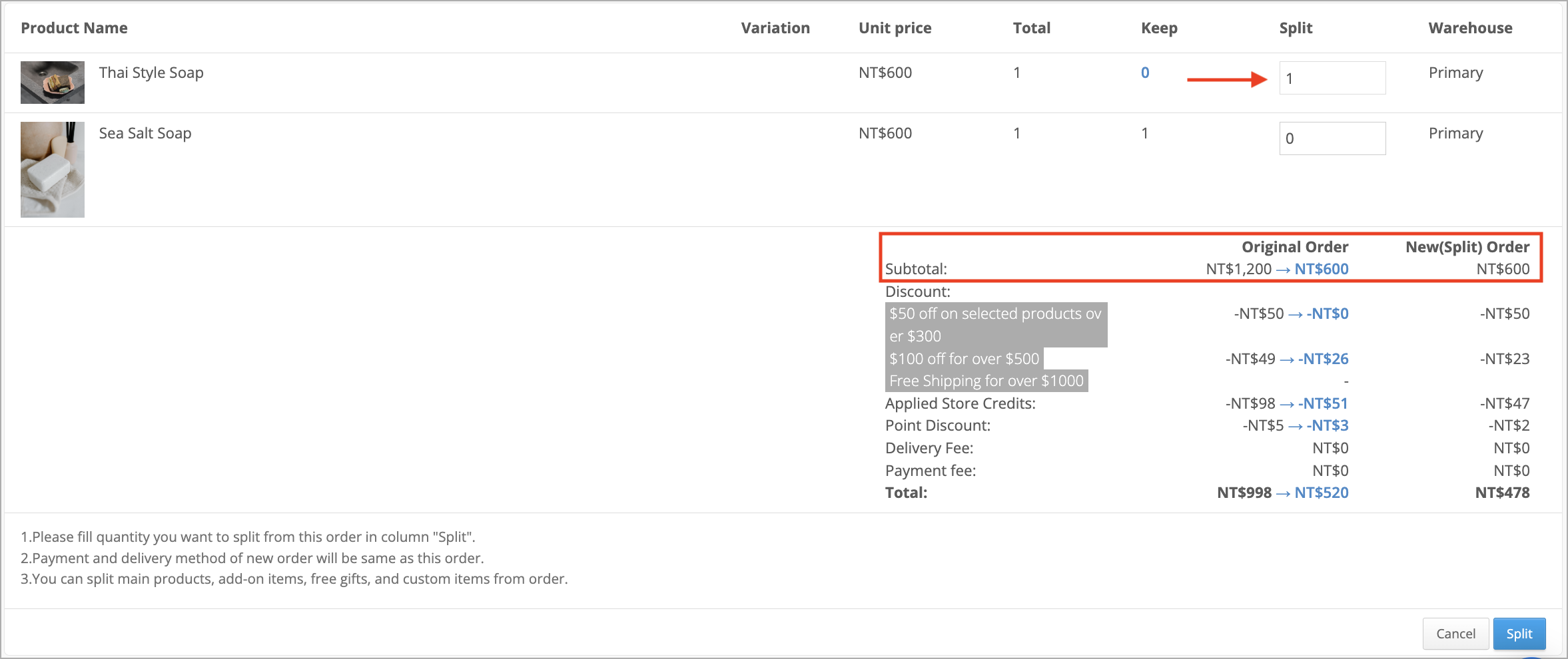
次に、分割する商品の数量を入力します。数量が正しいことを確認したら、右下の分割ボタンをクリックします(この分割注文ページでは、分割後の親注文と子注文のそれぞれの金額も確認できます)。
例を示します。最初の商品の「分割」列に「1」と入力すると、元の注文の小計がNT$1,200からNT$600に変更され、新しい注文の小計はNT$600になります(この注文内のプロモーションの有無にかかわらず)。
ステップ3. 注文分割の確認
分割をクリックすると、プロンプトが表示されます。このウィンドウの関連するノートに注意してください。その間に、分割注文通知メールを顧客に送信するか、新しい注文作成通知を送信するかを決定できます。
ステップ4. 注文活動ログ
注文を分割した後、親(元)注文と子(新)注文の両方の「注文活動ログ」セクションで分割記録を確認できます。
親注文の活動ログ:
子注文の活動ログ:
その間、顧客はストアフロントのメンバーセンターを通じて「注文」ページで親注文と子注文を確認できます。
子注文の詳細をクリックすると、顧客は親注文番号も確認できます。
3. 注文分割の基本ルールと制限
- 注文は複数の子注文に分割できますが、子注文は再度分割できません。
- 子注文の注文番号は元の注文番号 + Aで始まるアルファベットになります。次の子注文の注文番号は同じロジックに従い、B、Cなどで終わります。
-
ご注意ください:元の注文が出荷プロセス中の場合、注文を分割すると:
-
- 親注文は再度出荷を実行し、新しい出荷ラベルを印刷して正しい売掛金を確保する必要があります。
-
子注文は出荷に進んでいない注文である必要があります。「出荷を実行」をクリックして出荷ラベルを印刷してください。
(追記:統合されたTcatおよびファミリーマートの冷凍配送は、代金引換注文のみ出荷再実行を開始します)
-
- 注文を分割した後、子注文の初期支払い状況は親注文と同じである必要があります。両方の支払い状況はリンクされていないため、独立して更新できます。
- 配達方法のために注文を分割する場合「ファミリーマート冷凍」、出荷前に子注文の受取ロケーションを再選択してください。
4. 注文を分割した後の統一請求書受領の無効化ルール
あなたのストアがSHOPLINEを通じて電子統一請求書と統合されている場合、管理者の[設定] >[注文設定]で分割統一請求書の設定を調整できます。
以下の表は、この機能が有効/無効になる条件を示しています:
| 分割注文請求書設定:有効 | 分割注文請求書設定:無効 | |
| 元の注文の請求書 は作成されていません | 注文が分割された後、親注文と子注文の請求書がそれぞれ作成されます。 |
|
| 元の注文の請求書 は作成されています |
*注意:注文を分割すると、期間間請求書は無効化されず、親注文と子注文の新しい請求書は作成されません。 |
|
*注意:
- SHOPLINEの電子請求書を使用する場合、請求書は次の期間の奇数月の7日の24:00に期間間と見なされ、無効化できません。
- Cetustekの電子請求書を使用する場合、請求書が期間間であるかどうかは、あなたがその請求書をCetustekに提出したかどうかに依存します。提出された請求書は無効化できません。
5. 分割注文の内容と商品に関するルールと制限
- 配送料と支払い手数料は分割または固定することはできません。
- 親注文と子注文の金額は$0以上である必要があります。選択した配達オプションが「統合7-11代金引換/ファミリーマート代金引換」または「統合Tcat配達」の場合、注文金額は1以上でなければなりません。
- 各親注文と子注文には少なくとも1つの商品が含まれている必要があります。
- 割引オファーが元の注文に適用されている場合、親注文と子注文の両方は、注文を分割した後に同じ割引を享受できます。詳細については、注文を分割する際の割引の割り当て方法を参照してください。
6. 注文レポートの調整
現在、注文分割機能を開始しました。これに伴い、注文レポートに3つの新しい列が追加されます:
-
- 親注文番号:分割された子注文は親注文番号を表示します。
- 支払い元:統合されたSHOPLINE決済サービスを使用している場合、親注文番号が表示されます。他はそれぞれの注文番号に従います。
- 支払い金額:統合されたSHOPLINE決済サービスを使用している場合、親注文金額も表示されます。他はそれぞれの注文番号に従います。
7. 注文を分割する権限
メインアカウントを持つすべてのビジネスオーナーはこの機能を使用できます。注文を分割する権限を持つ管理者のみがこの機能を実行できます。
他のスタッフアカウントの権限を設定するには、管理者の[設定] > [権限とセキュリティ]に移動してください。スタッフ権限の編集ページに入り、「注文管理」までスクロールし、「注文分割」のチェックボックスをオンにします。
この記事はAIを使用して翻訳されており、不正確な部分が含まれている可能性があります。最も正確な情報については、元の英語版を参照してください。
コメント